
세콤, 캡스, KT텔레캅 연동으로 손쉽게 출퇴근 하세요!


탄력적 근로시간제가 아닌 다른 근무제 가이드는 아래 링크를 참고해주세요.
매주 동일한 근무시간을 유지하는 방식
매주 동일한 근무시간을 유지하는 방식구성원 개개인별 지정된 근무 일정에 따라 근무하는 방식
일정 기간 내 총 근로시간을 정하고 구성원이 출퇴근 시간을 조정하는 방식
사전 협의된 출근 가능 시간대에 자유롭게 출근하는 방식

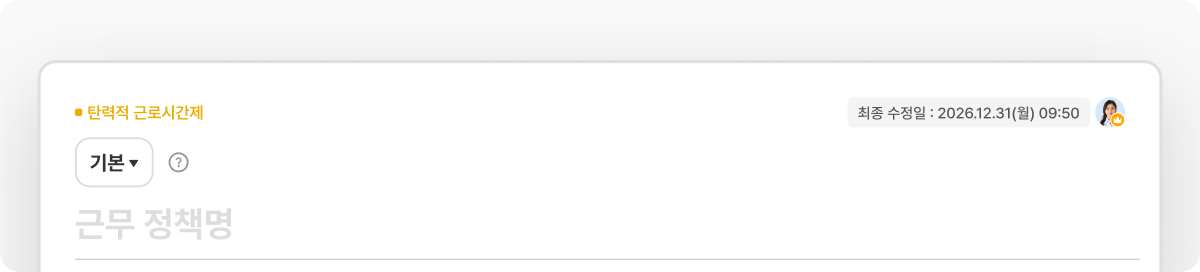
.png)
총 근로시간을 계산할 근무 주기를 선택합니다.
.png)
근로자와 회사가 사전 합의한 정산 기간 동안 유지해야 하는 1주 평균 근로시간입니다. (보통 40시간으로 설정합니다.)
.png)
구성원이 하루 휴가를 사용할 때 차감되는 기준 시간을 설정합니다.
.png)
한 주 동안 실제로 근무할 일수를 설정합니다. 설정된 일수를 바탕으로 주 소정근로시간이 자동 계산됩니다.
.png)
옵션을 켜두면, 근무 요일로 지정되지 않은 휴일이나 공휴일에도 스케줄을 배정할 수 있습니다.
.png)
초과근무 설정은 [기능 설정] > [초과근무] 기능이 활성화되어 있어야 이용할 수 있습니다.
📌 Standard 요금제 이상부터 사용 가능합니다.
.png)
• 하루에 근무는 최대 몇 시간까지 허용되나요? (초과근무 시간 포함)
하루에 일반근무와 초과근무를 합쳐 최대 몇 시간까지 신청/배정 가능한지 설정합니다.
• 한 주에 근무는 최대 몇 시간까지 허용되나요? (초과근무 시간 포함)
한 주에 일반근무와 초과근무를 합쳐 최대 몇 시간까지 신청/배정 가능한지 설정합니다. 한국 근로기준법에 따라 보통 52시간으로 설정합니다.
• 하루에 초과근무는 최대 몇 시간까지 허용되나요?
‘산부’ 정책으로 설정한 경우에만 설정합니다. 하루에 초과근무를 최대 몇 시간까지 신청/배정 가능한지 설정합니다.
• 한 주에 초과근무는 최대 몇 시간까지 허용되나요?
한 주에 초과근무를 최대 몇 시간까지 신청/배정 가능한지 설정합니다. 한국 근로기준법에 따라 보통 12시간으로 설정합니다.
• 산부 기간 내 초과근무는 최대 몇 시간까지 허용되나요?
‘산부’ 정책으로 설정한 경우에만 설정합니다. 산부 기간 내에 초과근무를 최대 몇 시간까지 신청/배정 가능한지 설정합니다.
• 휴가일에 초과근무를 신청할 수 있나요?
‘아니오’로 설정 시, 휴가를 신청한 날에 초과근무를 신청할 수 없습니다. 반대로 초과근무를 신청한 날에도 휴가를 신청할 수 없습니다.
• 근무 주기별 소정근로시간을 초과해서 스케줄을 배정할 수 있나요?
‘아니오’로 설정 시, 아니요, 소정근로시간까지만 스케줄을 배정할 수 있습니다. 초과근무는 별도의 신청/승인을 거쳐 배정합니다. 네, 소정근로시간을 초과한 만큼 초과근무를 자동 배정합니다.
설정을 완료한 뒤 상단의 [저장] 버튼을 누르면 근무 정책이 저장되며, 대상 구성원을 지정할 수 있는 팝업창이 나타납니다.
(단, 회사 내 모든 직원이 이미 다른 정책의 대상자로 완료된 경우 팝업이 뜨지 않을 수 있으며, 이때는 목록의 ‘구성원’ 컬럼을 통해 직접 지정하실 수 있습니다.)





