
세콤, 캡스, KT텔레캅 연동으로 손쉽게 출퇴근 하세요!


결재형 보고서는 구성원이 제출한 보고서를 승인 담당자가 정해진 순서에 따라 단계별로 승인 또는 반려하는 보고서입니다.
템플릿을 만들기 전에 결재형 보고서에서 사용하는 주요 용어를 먼저 확인해 보세요.
결재선
보고서가 거쳐야 하는 승인 단계와 참조자를 말합니다. 템플릿에서 설정하며, 승인 단계는 최소 1단계부터 최대 7단계까지 구성할 수 있습니다.
승인 담당자
결재선의 각 단계에서 보고서를 승인하거나 반려하는 구성원입니다.
참조자
결재선에 함께 지정되어 보고서와 결재 진행 상황을 열람할 수 있는 구성원입니다. 승인이나 반려는 할 수 없습니다.
수신자
개별 보고서에 대한 열람 권한을 받은 구성원입니다. 댓글에서 @멘션하면 수신자로 자동 추가되며, 결재선과는 별도로 관리됩니다.
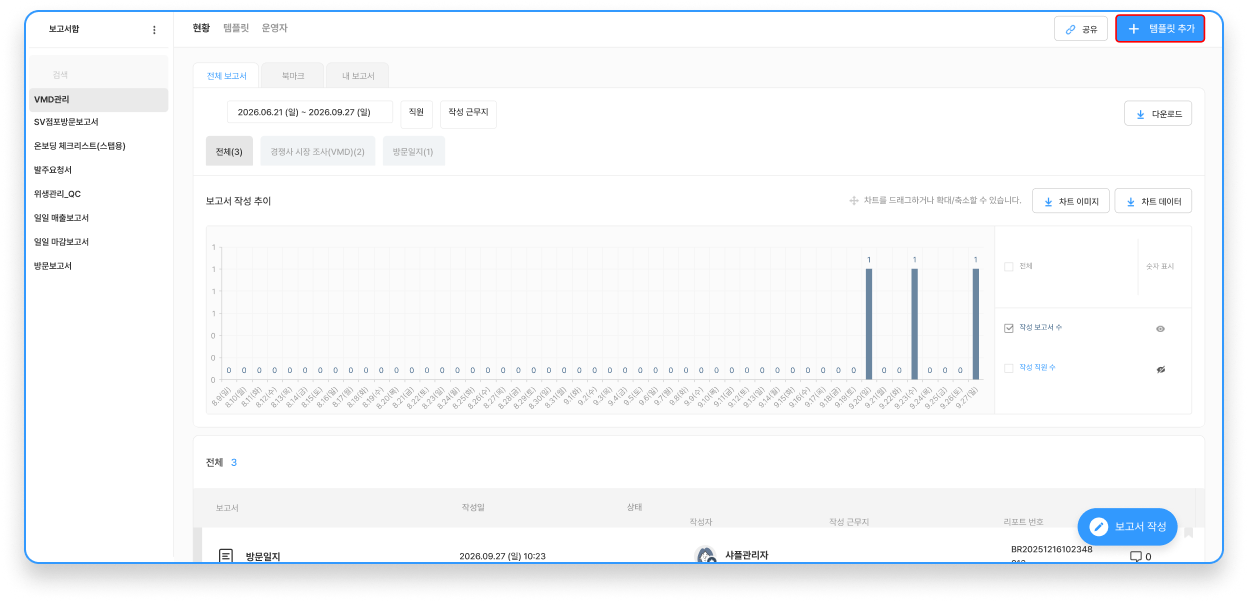
기본 정보

템플릿명 (필수)
템플릿의 이름을 입력합니다.
작성 가이드 (선택)
구성원이 보고서를 작성할 때 참고할 안내 문구를 입력합니다.
작성 규칙

작성 기준
보고서를 구성원별로 작성할지, 근무지별로 작성할지 설정합니다.
작성자
이 템플릿으로 보고서를 작성할 구성원을 설정합니다.
회사의 모든 구성원, 특정 그룹 및 직무·직급, 특정 구성원 중에서 선택할 수 있습니다.
필수 작성일
정해진 주기마다 반복해서 작성해야 하는 보고서라면 필수 작성일을 설정해 보세요.
제출 규칙
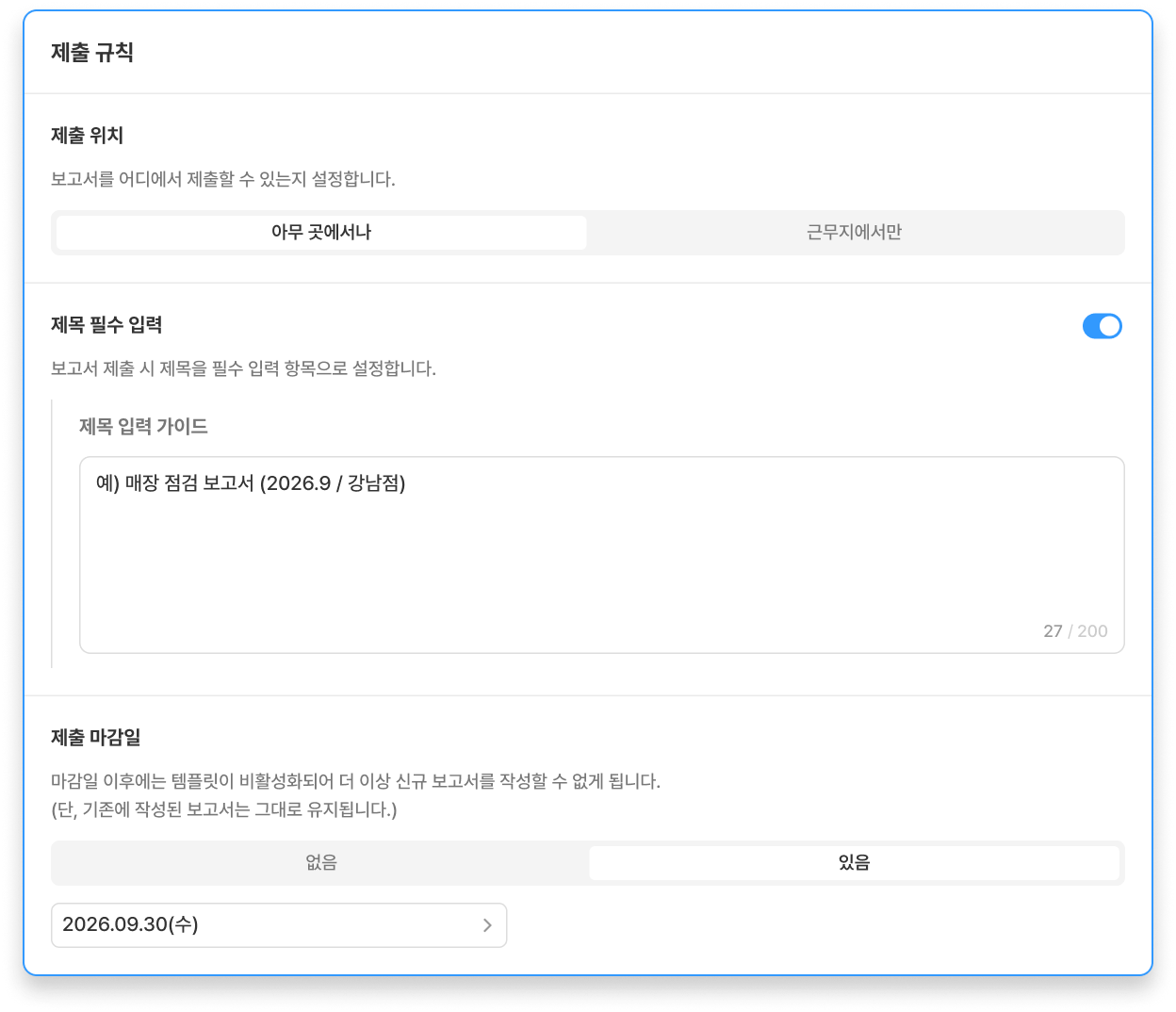
제출 위치
보고서를 제출할 수 있는 장소를 설정해 보세요.
제목 필수 입력
보고서 작성 시 제목을 반드시 입력하도록 설정할 수 있습니다.
제출 마감일
제출 마감일이 지나면 템플릿이 자동으로 비활성화되어 더 이상 보고서를 작성할 수 없습니다.
결재선 설정

결재선은 보고서가 거쳐야 하는 승인 단계와 결재 진행 상황을 함께 확인하는 참조자로 구성됩니다.
작성자에게 결재선 수정 권한을 줄지도 함께 설정할 수 있습니다. 자세한 설정 방법은 아래 4. 결재선 설정하기에서 확인해 주세요.
추가 설정

보고서에 사용할 상태와 색상, 아이콘을 설정할 수 있습니다.
섹션으로 작성 항목을 구분하고, 각 문항의 유형과 제목, 설명을 입력합니다.
화면 하단의 [문항], [제목], [섹션] 버튼으로 원하는 항목을 추가해 보세요.

문항마다 [답변 필수] 여부를 설정할 수 있으며, 드래그 앤 드롭으로 문항 순서를 바꾸거나 문항을 복사·추가할 수 있습니다.
💡 문항 유형은 싱글 텍스트, 객관식, 체크리스트, 구성원, 서명, 날짜/기간, 사진 등 17가지 중에서 선택할 수 있습니다.
임시저장
템플릿 내용을 미리 입력해 임시 저장해 두었다가, 나중에 활성화해 사용할 수 있습니다.
기존 템플릿 불러오기
기존에 사용하던 템플릿의 설정과 작성 항목을 불러와 수정해 사용할 수 있습니다.
새로 만들 템플릿이 이전 템플릿과 비슷하다면, 기존 템플릿 불러오기 기능으로 손쉽게 템플릿을 만들어 보세요.
⚠️ 템플릿을 불러오면 지금까지 입력한 내용이 불러온 템플릿의 내용으로 모두 대체됩니다.
미리보기
템플릿을 추가하기 전에 구성원이 보고서를 작성할 때 보게 될 화면을 미리 확인할 수 있습니다.
템플릿의 [일반 설정] >결재선 설정 영역에서 승인 단계, 참조자, 결재선 수정 허용 여부를 설정합니다.
보고서가 거쳐야 하는 승인 단계를 설정합니다. 최소 1단계부터 최대 7단계까지 추가할 수 있습니다.

승인 완료 조건
한 단계에 승인 담당자가 여러 명일 때, 다음 단계로 넘어가는 기준을 설정합니다.
승인 담당자
해당 단계에서 보고서를 승인하거나 반려할 구성원을 지정합니다. 여러 방식을 함께 선택할 수 있습니다.
승인 라벨 표기
승인 담당자에게 표시되는 승인 버튼의 이름을 [승인], [합의], [협조] 중에서 선택합니다.
승인 요청 알림
해당 단계의 차례가 되면 승인 담당자에게 알림을 보냅니다.
💡 단계가 2개 이상이면 드래그 앤 드롭으로 단계 순서를 바꿀 수 있습니다.
승인 담당자가 확정되는 시점
특정 구성원으로 지정한 승인 담당자는 템플릿을 저장하는 시점에 확정됩니다.
그 외 방식(작성자의 리더 및 관리자, 작성자와 동일 그룹 전원, 특정 그룹 및 직무/직급)은 보고서가 해당 단계에 도달하는 시점에 승인 담당자가 정해집니다.
작성자 본인이 승인 담당자에 포함된 경우
작성자는 본인이 제출한 보고서의 승인 담당자에서 자동으로 제외됩니다.
보고서와 결재 진행 상황을 함께 확인할 구성원을 지정합니다. 참조자는 보고서가 제출될 때와 최종 결재가 처리될 때 알림을 받습니다.
💡 참조자는 보고서가 제출되는 시점에 조건에 맞는 구성원으로 확정되어 보고서에 저장됩니다. 이후 템플릿의 참조자 설정을 바꿔도 이미 제출된 보고서에는 반영되지 않습니다.
⚠️ 템플릿에서 지정한 참조자는 개별 보고서에서 누구도 삭제할 수 없습니다. 참조자를 바꿔야 한다면 템플릿을 수정해 주세요. 변경 내용은 수정 이후에 제출되는 보고서부터 적용됩니다.
작성자에게 결재선 수정 권한을 줄지 설정합니다.
💡 관리자와 보고서함 운영자로 지정된 리더는 이 설정과 관계없이 언제든 결재선을 수정할 수 있습니다. 승인 담당자의 부재나 대리 결재에 대비해야 한다면 ON으로 설정해 보세요.
⚠️ 결재선 수정 허용 설정을 바꾸면 이미 결재가 진행 중인 보고서에도 즉시 적용됩니다.
보고서 템플릿은 기본 정보와 추가 정보는 물론, 결재선과 작성 항목도 수정할 수 있습니다.

템플릿을 수정해도 결재가 진행 중인 보고서는 제출할 때의 작성 항목과 결재선을 그대로 유지합니다.
다만 일부 항목은 진행 중인 보고서에도 바로 반영되므로, 수정하기 전에 꼭 확인해 주세요.
진행 중인 보고서에 바로 반영되는 항목
이후 제출되는 보고서부터 반영되는 항목
템플릿 비활성화
💡 이미 제출된 보고서의 결재선을 바꿔야 한다면 템플릿이 아닌 해당 보고서에서 결재선을 수정해 주세요.
더 이상 사용하지 않는 템플릿은 삭제할 수 있습니다.
⚠️ 템플릿을 삭제하면 해당 템플릿으로 작성된 모든 보고서(결재 진행 중인 보고서 포함)가 함께 삭제됩니다. 기존 보고서를 남겨 두어야 한다면 템플릿을 삭제하는 대신 비활성화해 보세요.


