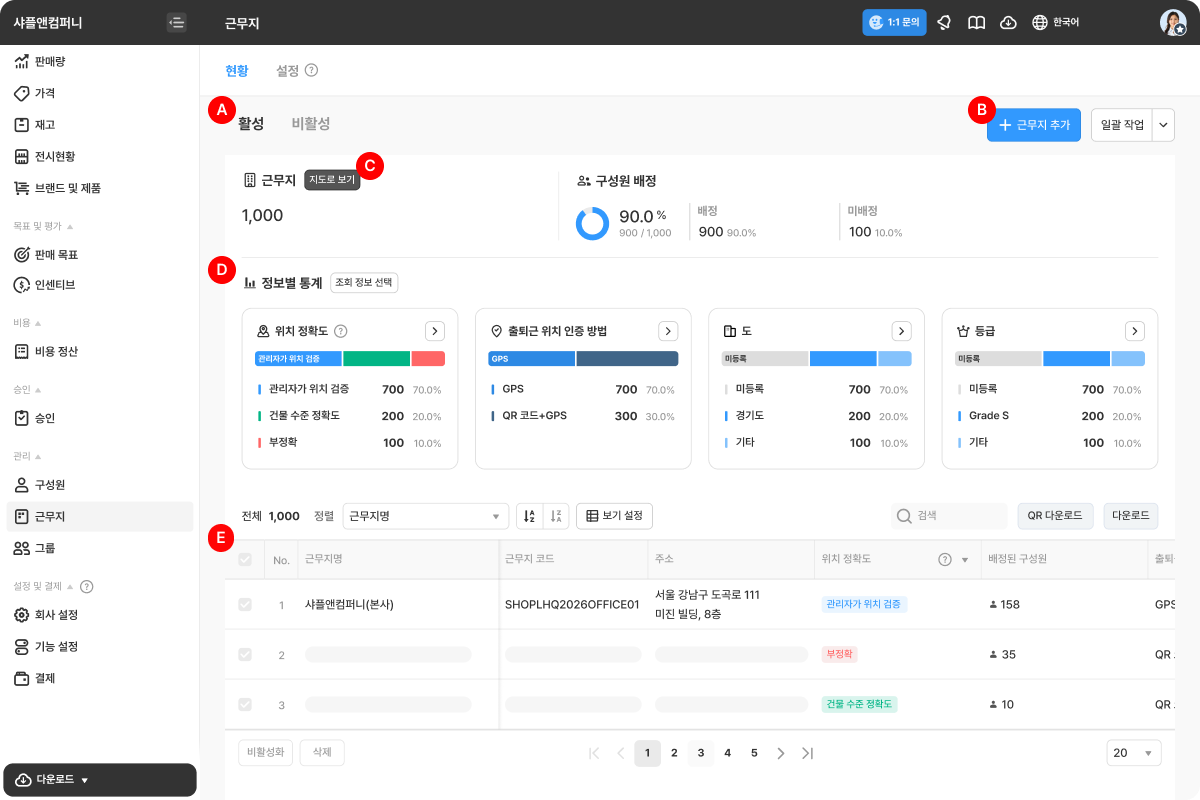
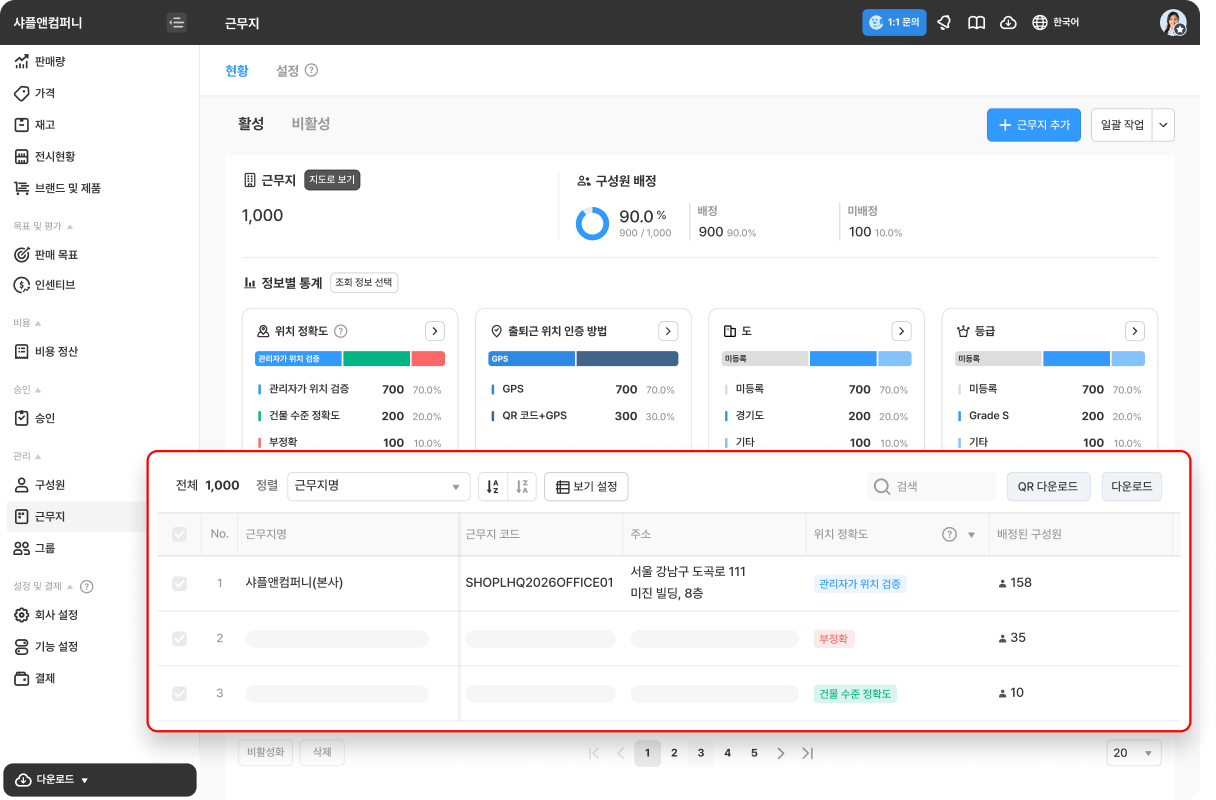
상단의 탭 메뉴(A), 근무지 추가/일괄 작업을 할 수 있는 버튼 영역(B), 지도상에서 근무지 목록을 확인할 수 있는 화면(C), 근무지 분포 현황을 표시하는 통계 영역(D), 그리고 마지막으로 근무지 목록과 근무지별 정보를 확인할 수 있는 정보 테이블(E)로 구성됩니다.
A. 탭 메뉴
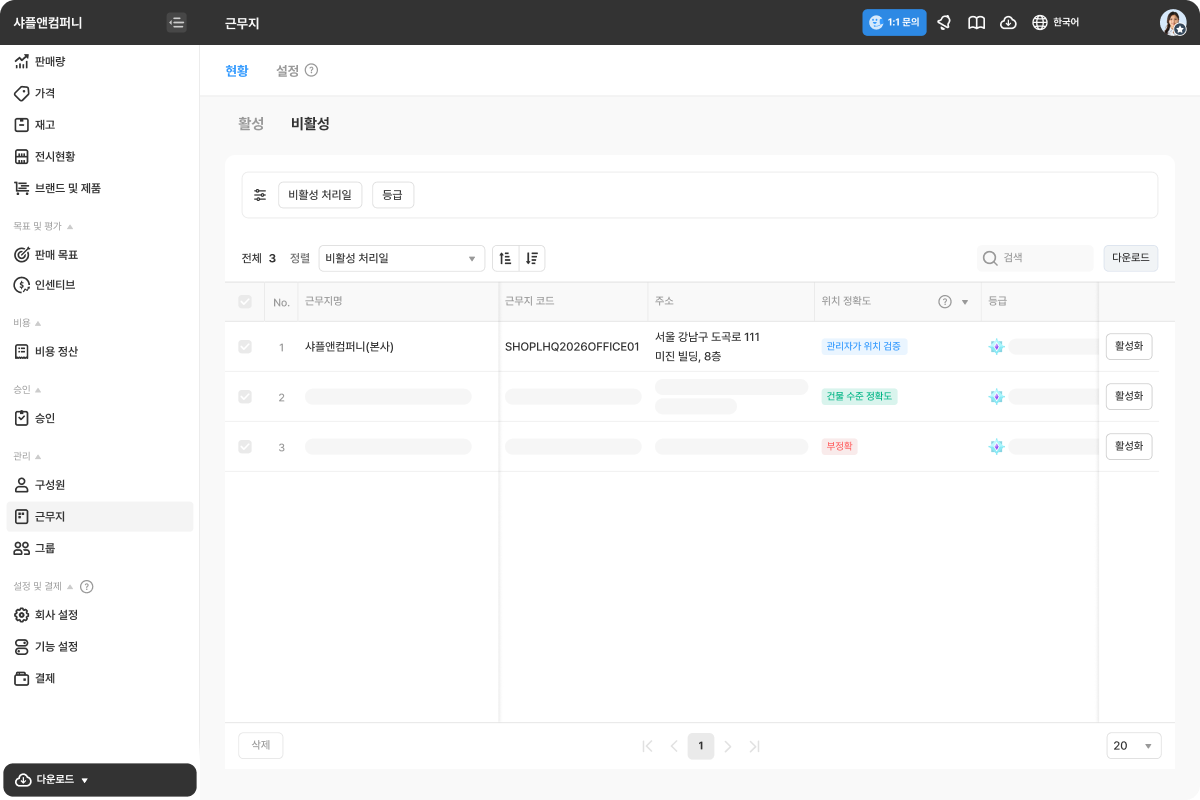
근무지 현황 페이지는 [활성]과 [비활성] 탭으로 나뉘어 제공됩니다.
[활성] : 현재 활성 상태의 근무지들이 표시됩니다. 현재 운영 중이며 구성원들이 정상적으로 출퇴근할 수 있는 근무지 목록입니다.
일괄 작업 및 정보별 근무지 현황을 확인할 수 있는 통계 영역과 필요한 정보만 선택해서 볼 수 있는 정보 테이블이 함께 제공됩니다.
[비활성] : 휴업·폐업 등의 이유로 더 이상 운영하지 않아 비활성 처리된 근무지들이 표시됩니다. 비활성 근무지 목록은 조회 권한이 있는 구성원만 조회할 수 있습니다.
비활성 근무지 정보 테이블에서는 근무지 코드 및 주소, 위치 정확도, 등급, 근무지 등록일, 비활성 처리일 정보를 확인할 수 있습니다.
비활성 근무지를 다시 활성화하거나 아예 삭제할 수도 있습니다.
B. 근무지 추가 / 일괄 작업 버튼
근무지 추가 : 근무지 추가 및 삭제 권한을 부여받은 구성원이 근무지를 개별적으로 추가할 수 있습니다.▶︎ 근무지 등록하기 >
일괄 작업 : 근무지를 일괄 추가하거나 근무지의 기본 정보, 고급 정보, 추가 정보를 한 번에 일괄 수정할 수 있습니다.▶︎ 근무지 일괄 추가 · 수정하기 >
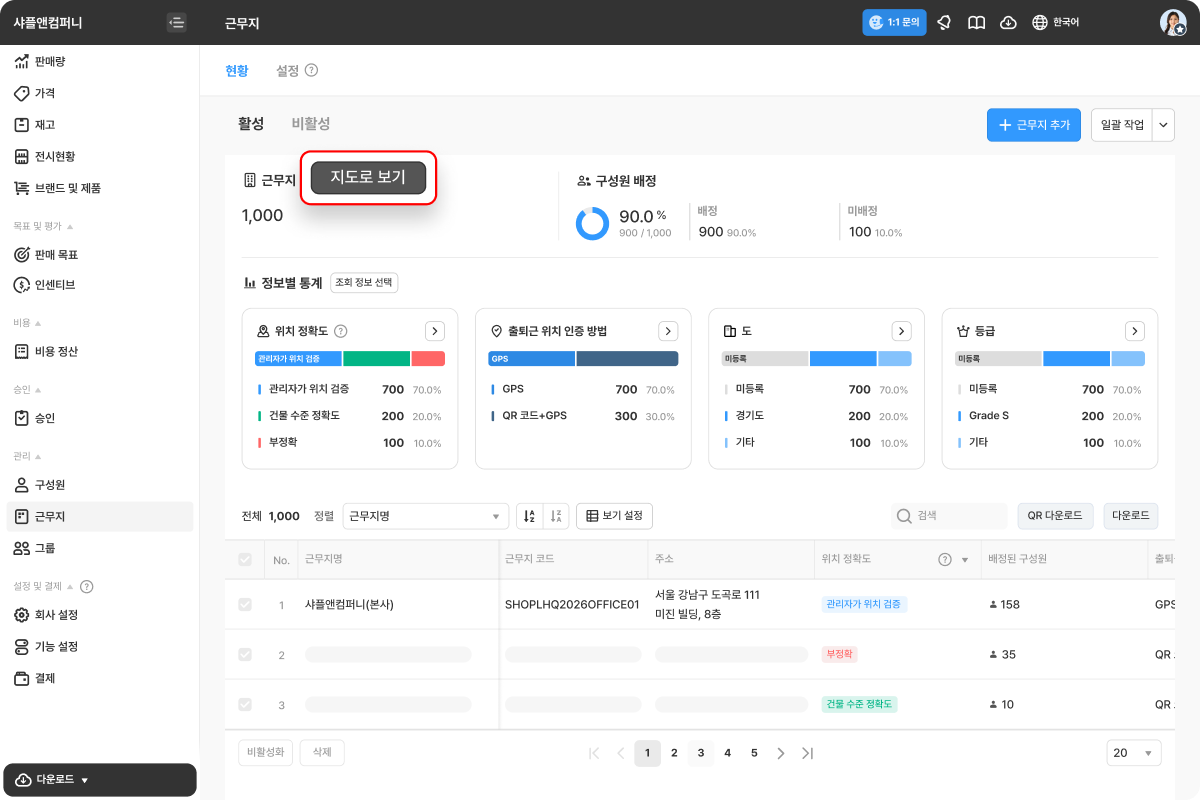
C. 지도에서 근무지 보기
[지도로 보기] 버튼을 선택하면, 지도상에서 근무지 위치를 확인할 수 있는 화면으로 연결됩니다.
지도에서도 활성 상태의 근무지만 표시됩니다.
좌측 상단의 [X] 버튼을 클릭하면 지도 모드가 종료됩니다.
근무지 정보 확인하기
지도상에 근무지 위치를 확인하며 동시에 근무지들의 세부 정보를 조회할 수 있습니다.
상단 필터에서 조회할 정보를 클릭하면 해당 정보의 근무지 분포 현황을 확인할 수 있으며, 지도에도 해당 정보가 표시됩니다.
[보기 설정] 버튼을 선택한 후 상단 필터 구성을 원하는 대로 수정할 수 있습니다.
특정 근무지를 클릭하면 상세 정보 팝업이 나타나 해당 근무지의 더 자세한 정보를 확인할 수 있습니다.
출퇴근 인증 방법 및 출근 허용 반경 수정하기
1. 상단 필터에서 [출퇴근 인증 방법] 필터를 선택합니다.
2. 필터 하단에 표시되는 [수정하기] 버튼을 선택하면 수정 모드로 전환됩니다.
3. 출퇴근 인증 방법을 수정할 근무지를 클릭하여 선택합니다.
4. 팝업에서 위경도, 출퇴근 위치 인증 방법, 출근 허용 반경을 직접 입력해 수정할 수 있습니다.
5. 수정할 근무지를 맵에서 직접 선택한 다음 원하는 위치로 드래그하거나, 출근 허용 반경 원을 드래그하여 직관적으로 수정할 수도 있습니다.
6. 내용 수정이 완료되면 팝업의 [저장] 버튼을 선택합니다.
7. 출퇴근 인증 방법 수정이 필요한 다른 근무지도 있는 경우, 동일한 방법으로 수정합니다.
8. 상단의 [수정 종료] 버튼을 클릭해 작업을 마무리합니다.
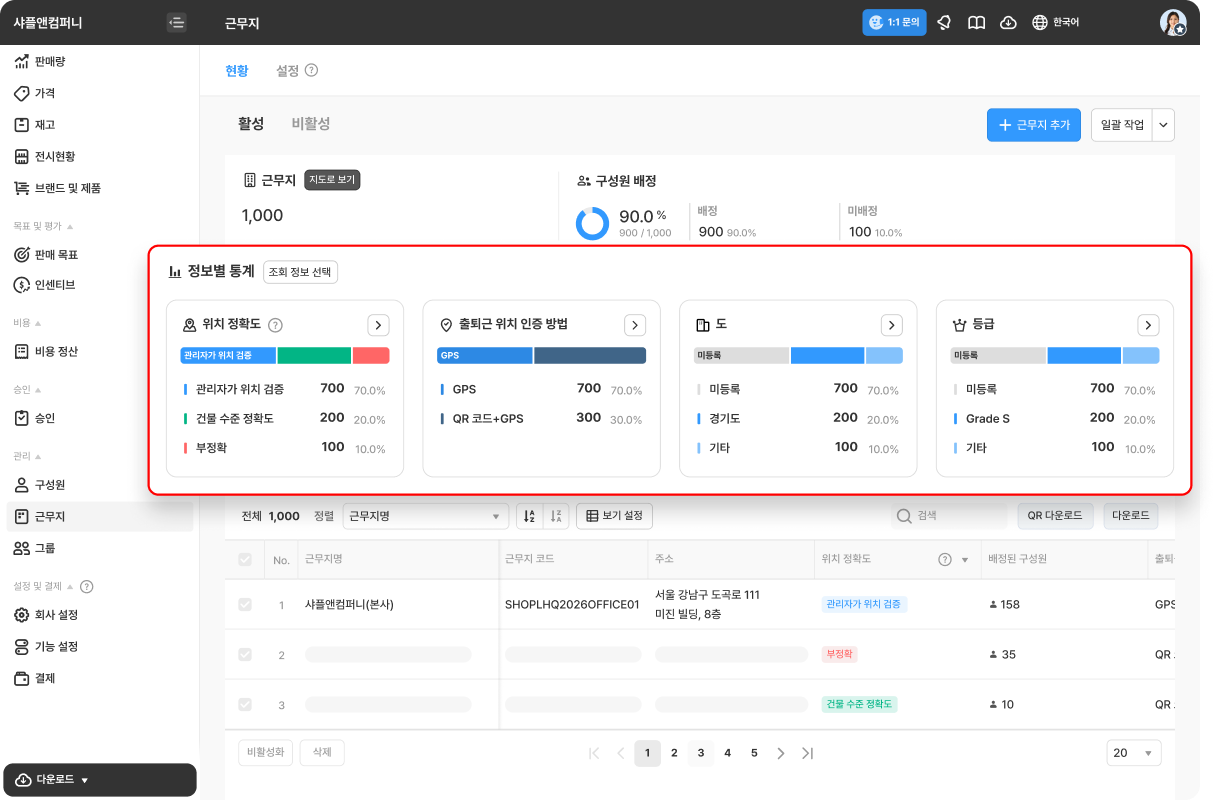
D. 근무지 분포 현황 통계 영역
구성원 배정 현황, 근무지별 위치 정확도 상태, 도, 도시, 근무지 그룹, 등급, 유통사 및 채널, 추가 정보 등의 근무지 분포를 한눈에 확인할 수 있습니다.
[조회 정보 선택] 버튼을 통해 현황 페이지에서 조회할 주요 정보를 최대 4개까지 세팅할 수 있습니다. 자주 확인하는 통계가 있다면 활용해 보세요.
각 항목을 클릭하면 하단 테이블에 즉시 필터가 적용됩니다. (예: 위치 정확도에서 ‘부정확’을 클릭하면, 하단 테이블에 위치가 부정확 상태인 근무지만 표시됩니다.)
각 통계의 자세히 보기(>) 버튼을 클릭하면 상세 통계 팝업이 나타납니다. 세부 통계를 확인하거나 이를 이미지 및 엑셀 파일로 다운로드할 수 있습니다.
E. 근무지별 정보 테이블
등록된 근무지별 상세 정보를 한눈에 확인할 수 있는 테이블이 제공됩니다.
근무지의 기본 정보, 추가 정보, 고급 정보 등 근무지와 관련된 모든 데이터가 표시됩니다. (단, 추가 정보는 해당 정보의 조회 권한이 부여된 구성원에게만 표시됩니다.)
[보기 설정] 버튼을 선택하여 테이블에서 조회할 정보의 열(Column)을 구성할 수 있습니다. 업무에 자주 필요한 주요 정보를 앞쪽에 배치해 보세요.
테이블 목록에서 특정 근무지를 선택하면, 근무지 상세 페이지로 이동하여 더욱 자세한 근무지 관리가 가능합니다.
채팅 상담
우측 하단의 채팅을 클릭하시면 1:1 상담원 연결을 도와드립니다. 평균 5분 이내로 답변해드려요.