세콤, 캡스, KT텔레캅 연동으로 손쉽게 출퇴근 하세요!


NOTE에서 안내한 것처럼, 접근 권한이 부여된 관리자·리더만 구성원의 개인 정보와 급여 정보를 조회하고 편집할 수 있습니다.
특히 관리자는 리더와 달리, 접근 권한이 부여된 경우 각 정보의 사용 여부를 선택하고 세부 설정을 할 수 있습니다. 모든 관리자가 설정을 변경할 수 있는 것은 아니며, 접근 권한을 가진 관리자만 설정을 진행할 수 있다는 점을 먼저 참고해주세요.
다만, 개인 정보와 급여 정보를 처음 활성화하는 시점에는 아직 접근 권한이 아무에게도 부여되지 않은 상태이므로, 예외적으로 모든 관리자가 초기 설정을 진행할 수 있습니다.
구성원들의 생년월일, 주민등록번호, 비상 연락망, 집 주소, 학력, 고용 형태를 등록할 수 있습니다.
대시보드(PC) > 구성원 > 설정 > 구성원 정보 > 개인 정보 탭에서 기능을 활성화(ON)해 주세요.
기능 활성화/비활성화는 접근 권한을 부여받은 관리자만 가능합니다.(기능을 처음 활성화하는 시점에는 모든 관리자가 설정 가능)
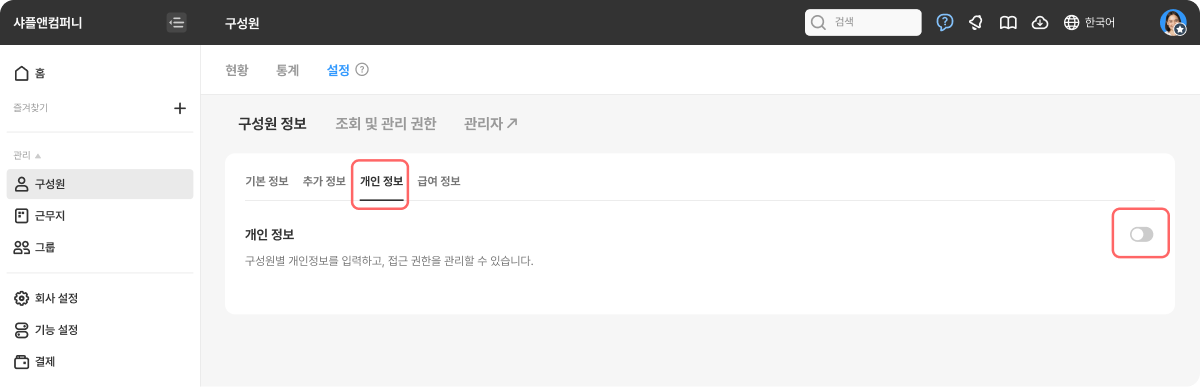
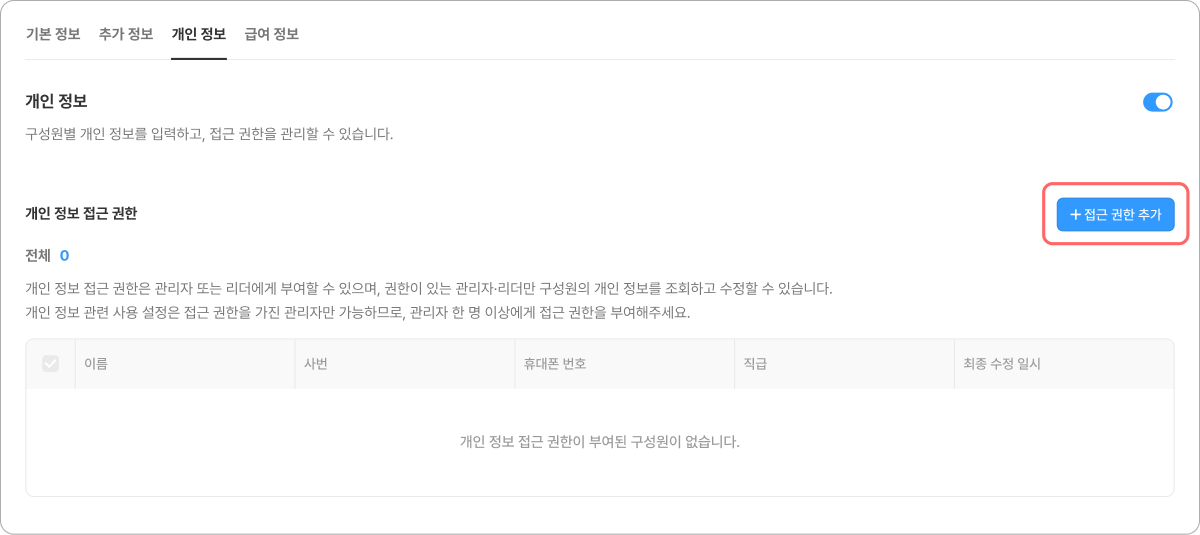
개인 정보 관리 기능을 활성화하면 하단에 개인 정보 접근 권한 설정 영역이 나타납니다.
[+접근 권한 추가] 버튼을 클릭해 접근 권한을 부여할 구성원을 선택해주세요.
- 접근 권한은 관리자 또는 리더에게만 부여할 수 있으며, 접근 권한을 부여받은 관리자 · 리더만 구성원들의 개인 정보를 조회하고 편집할 수 있습니다.
- [+접근 권한 추가] 버튼을 클릭하면 연결되는 팝업에서 개인 정보 접근 권한을 부여할 인원을 선택해주세요.
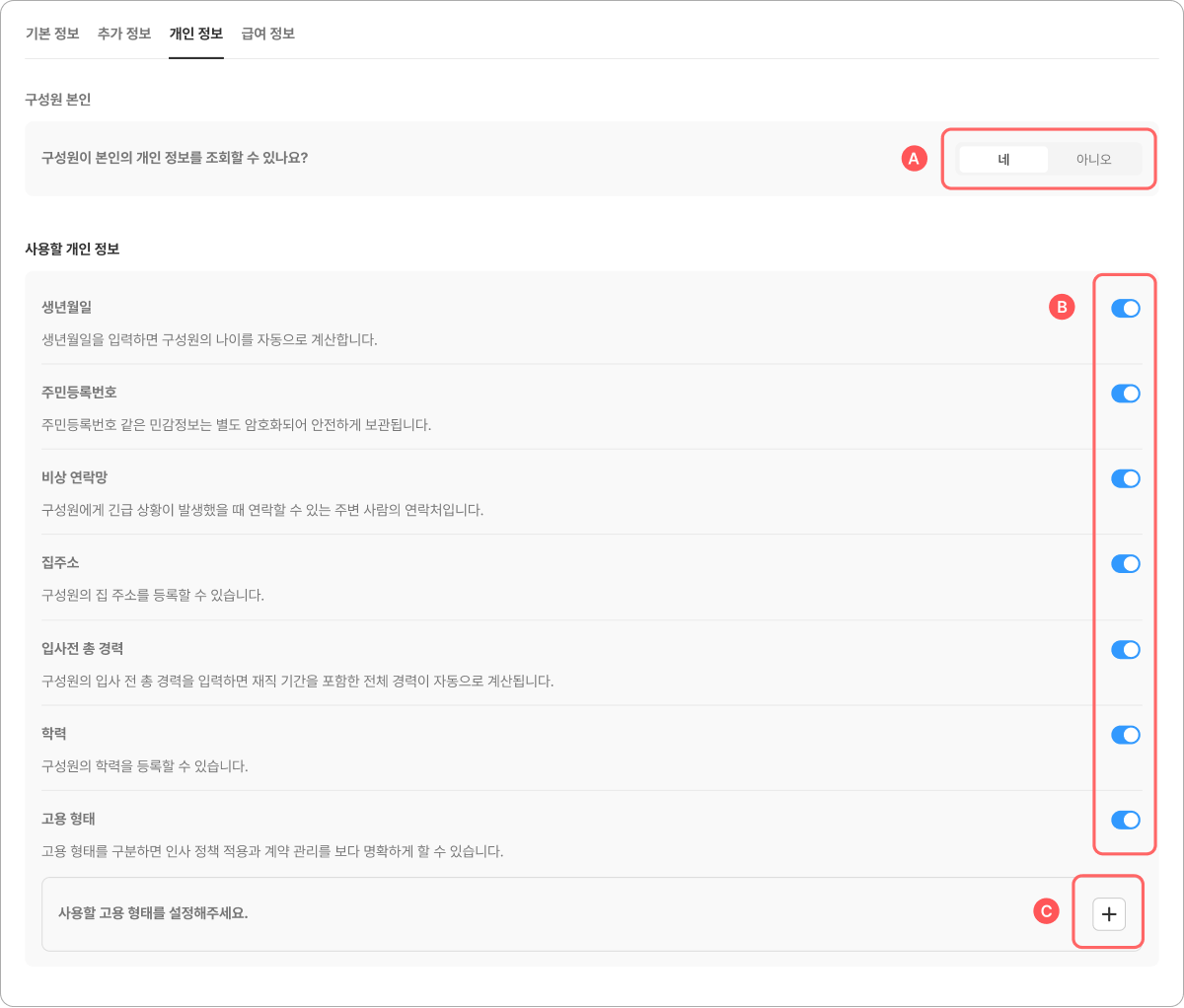
구성원이 본인의 개인 정보를 조회할 수 있는지 설정합니다.
[아니오]를 선택할 경우 구성원 본인도 자신의 개인 정보를 조회할 수 없으며, 접근 권한이 부여된 관리자 · 리더만 관리 그룹 구성원들의 개인 정보를 조회할 수 있습니다.
생년월일, 주민등록번호, 비상 연락망, 집 주소, 학력, 고용 형태 중 사용할 항목을 활성화해주세요.
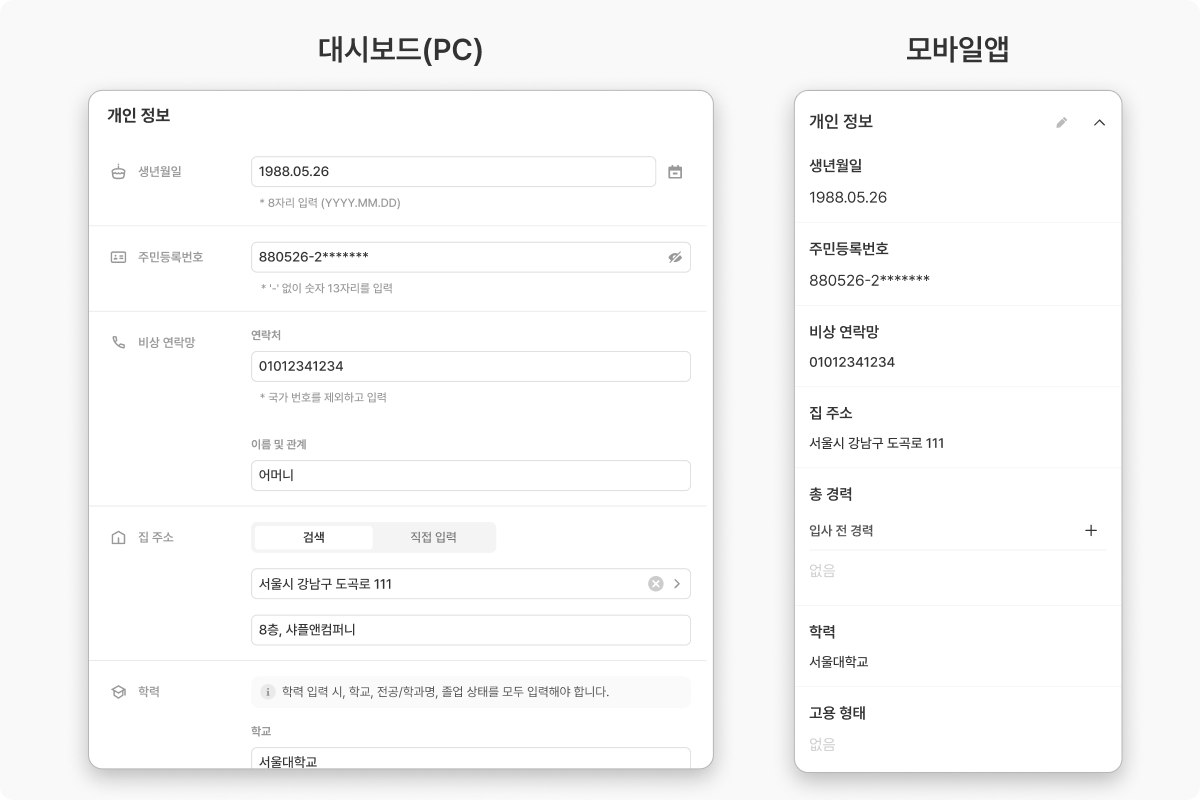
활성화된 항목들에 대해 대시보드/앱의 구성원 편집 화면에서 개인 정보를 등록할 수 있습니다.
고용 형태를 활성화한 경우 사용할 고용 형태를 직접 설정해주셔야 합니다.
[+] 버튼을 클릭하면 연결되는 팝업에서 고용 형태(유형)를 직접 등록해주세요. (예시: 정규직, 파트타이머, 프리랜서)
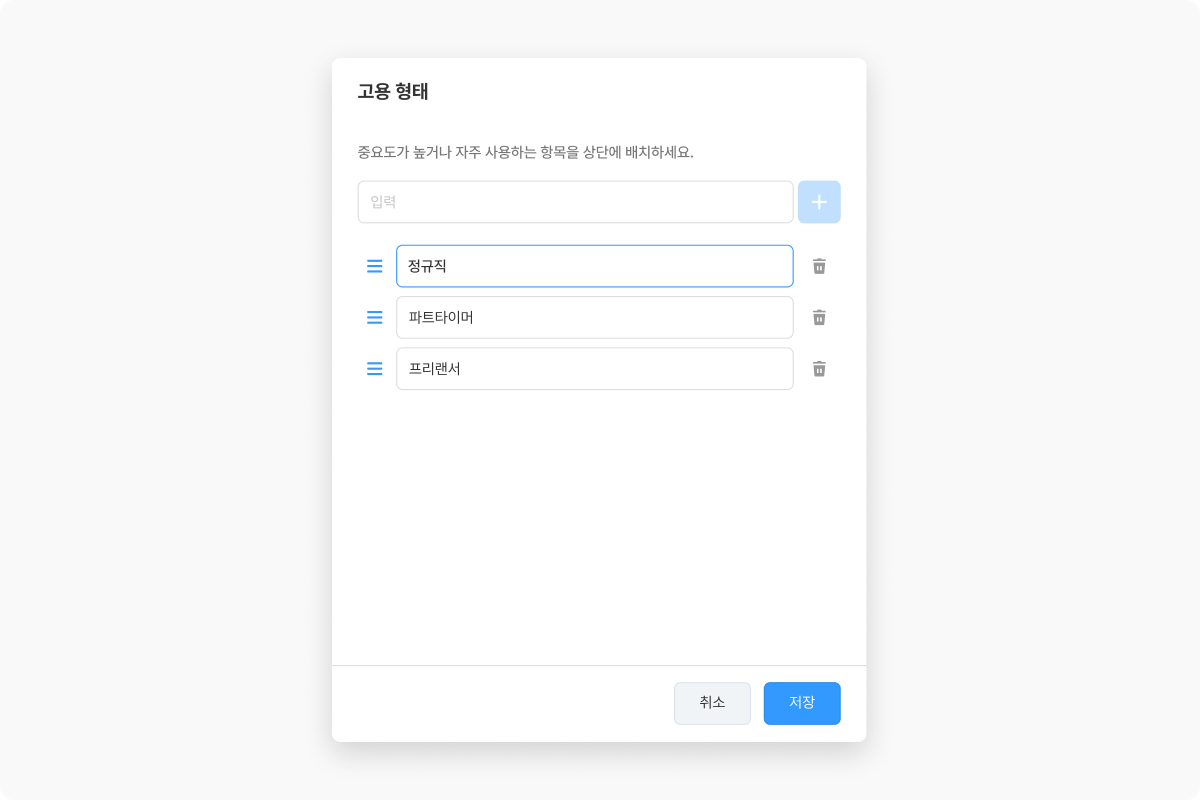
설정을 모두 마쳤으면 대시보드와 앱의 구성원 정보 편집 화면에서 구성원들의 개인 정보를 등록해보세요.
다시 한 번! 구성원들의 개인 정보는 ‘접근 권한을 부여받은 관리자 · 리더만’ 조회하고 편집할 수 있습니다.
구성원들의 급여 정보와 이력을 등록할 수 있습니다.
대시보드(PC) > 구성원 > 설정 > 구성원 정보 > 급여 정보 탭에서 기능을 활성화(ON)해 주세요.
기능 활성화/비활성화는 접근 권한을 부여받은 관리자만 가능합니다.(기능을 처음 활성화하는 시점에는 모든 관리자가 설정 가능)
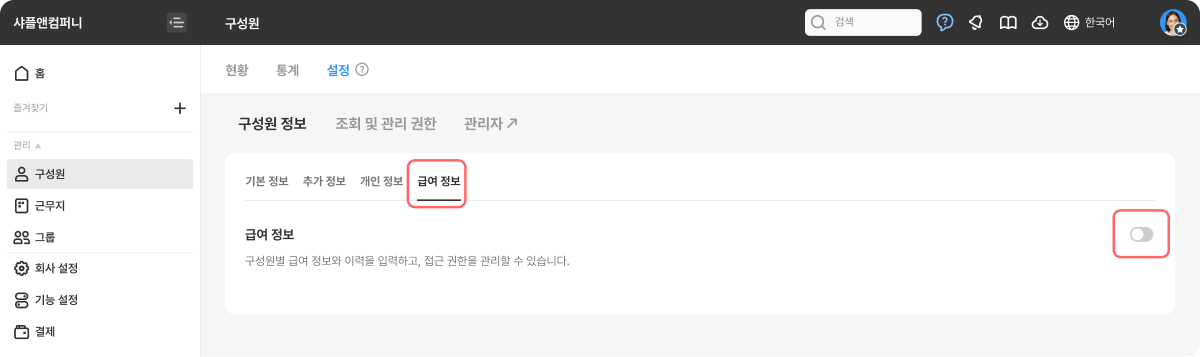
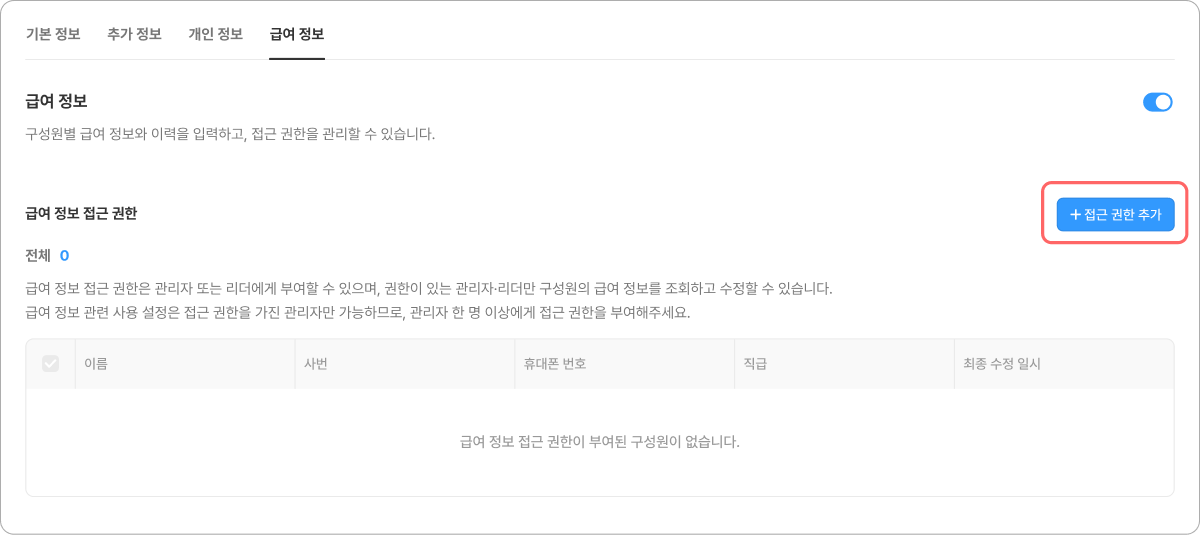
급여 정보 관리 기능을 활성화(ON)하면 하단에 급여 정보 접근 권한 설정 영역이 나타납니다.
[+접근 권한 추가] 버튼을 클릭해 접근 권한을 부여할 구성원을 선택해주세요.
- 접근 권한은 관리자 또는 리더에게만 부여할 수 있으며, 접근 권한을 부여받은 관리자 · 리더만 구성원들의 급여 정보를 조회하고 편집할 수 있습니다.
- [+접근 권한 추가] 버튼을 클릭하면 연결되는 팝업에서 급여 정보 접근 권한을 부여할 인원을 선택해주세요.
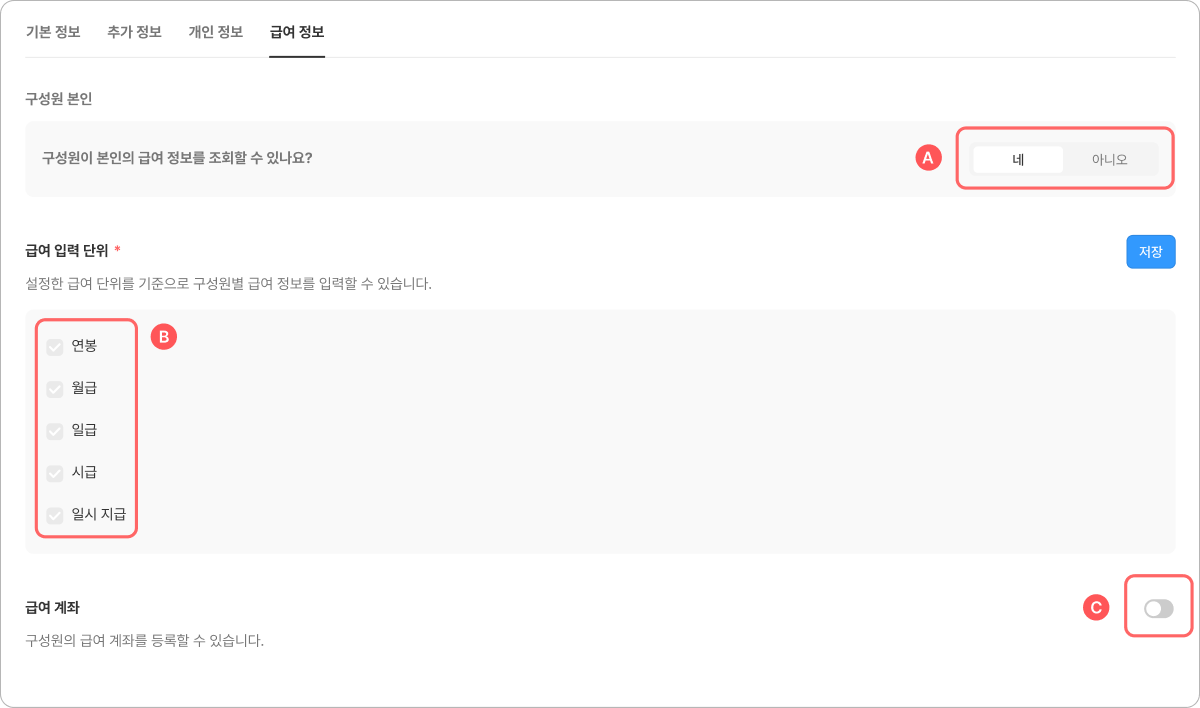
구성원이 본인의 급여 정보를 조회할 수 있는지 설정합니다.
[아니오]를 선택할 경우, 구성원은 본인의 급여 정보를 조회할 수 없으며, 접근 권한이 부여된 관리자 · 리더만 관리 그룹 구성원들의 급여 정보를 조회할 수 있습니다.
선택한 급여 단위를 기준으로 구성원별 급여 정보를 입력할 수 있습니다.
연봉, 월급, 일급, 시급, 일시지급 중에서 선택 가능합니다. (여러 항목 선택 가능)
사용함으로 설정하면, 구성원의 급여 계좌도 등록할 수 있습니다.
설정을 모두 마쳤으면 대시보드와 앱의 구성원 정보 편집 화면에서 구성원들의 급여 정보를 등록해보세요.
다시 한 번! 구성원들의 급여 정보는 ‘접근 권한을 부여받은 관리자 · 리더만’ 조회하고 편집할 수 있습니다.