세콤, 캡스, KT텔레캅 연동으로 손쉽게 출퇴근 하세요!


1. 대시보드 > 휴가를 선택합니다.
2. [설정] 탭을 선택합니다.
3. 등록되어 있는 휴가 유형을 조회합니다. 기본 휴가 유형이 미리 생성되어 제공됩니다.
4. [새 유형]을 선택합니다.

휴가 명칭 및 설명 입력, 테마 색상 설정
- 휴가 명칭 : 회사에서 사용 중인 휴가 명칭을 입력해주세요. (예 : 연차 휴가)
- 설명 : 휴가에 대한 설명 또는 휴가 신청 시 참고 사항을 입력해 놓으면, 직원이 모바일 앱에서 확인할 수 있습니다.
- 테마 색상 : 휴가 유형별로 색상을 설정할 수 있습니다.

사용 정책 설정
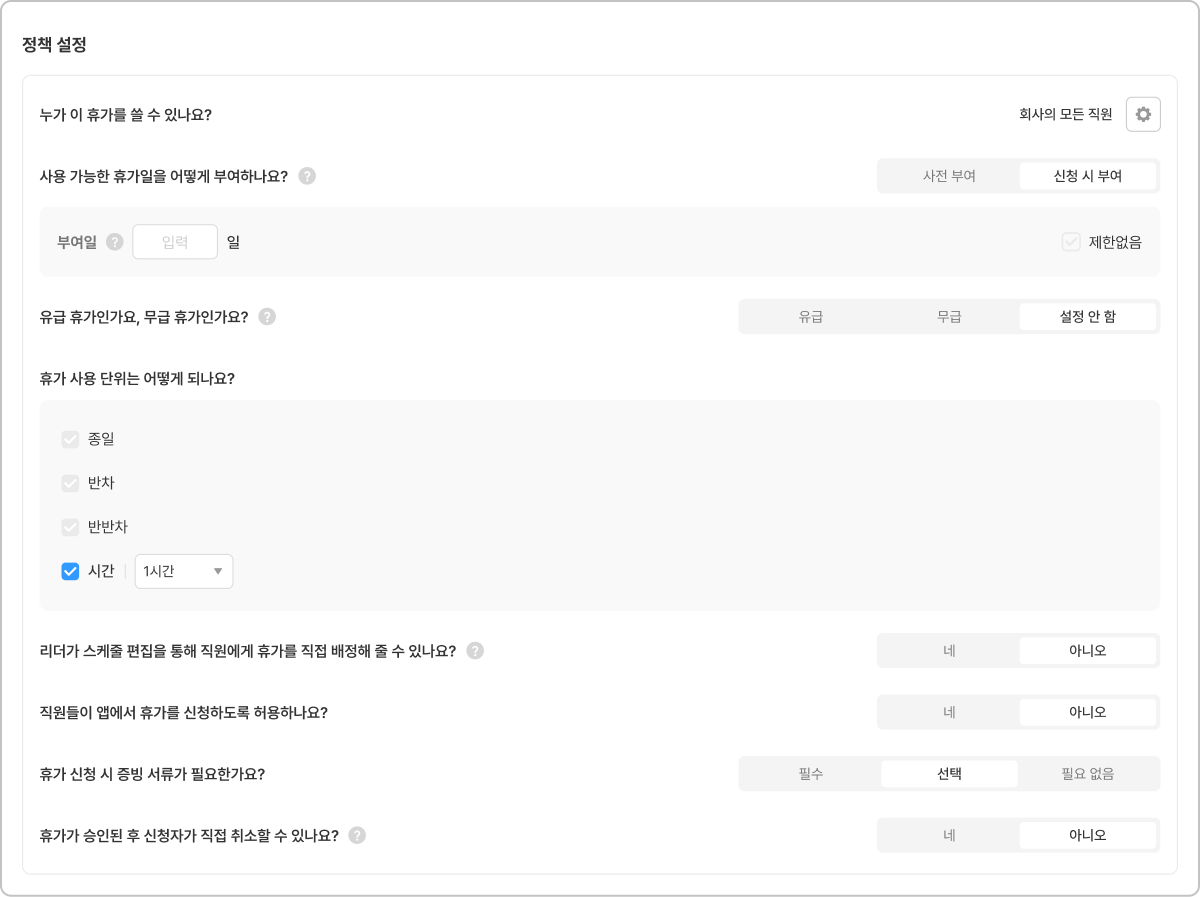
누가 이 휴가를 사용할 수 있는 지 설정해주세요. 선택한 조건에 해당하는 직원만 이 유형의 휴가를 사용할 수 있습니다.
- 회사의 모든 직원 : 회사의 모든 직원이 사용할 수 있는 휴가입니다.
- 특정 그룹 및 직급 : 회사의 특정한 그룹에 소속되어 있고 직급을 가진 경우 사용할 수 있는 휴가입니다.
- 특정 사용자 지정 속성 : 사용자 지정 속성(구성원 속성)에 따라 해당하는 직원만 휴가를 사용하도록 할 수 있습니다. (예 : 성별 - 여성)
휴가일을 미리 지정해놓고 차감하는 방식의 휴가인지, 직원이 휴가를 신청했을 때 각 휴가별로 설정된 휴가일 만큼 쉴 수 있도록 허가해주는 방식인지 선택합니다.
신청 시 부여 : 직원이 휴가 신청 시 회사 정책에 따라 정해진 한도 내에서 휴가일을 부여하는 방식입니다. (예: 결혼 휴가)

사전 부여 : 사전 부여 : 직원들에게 사용 가능한 휴가일을 사전에 부여해주고, 잔여일 내에서 사용하도록 하는 방법입니다. (예: 연차휴가)
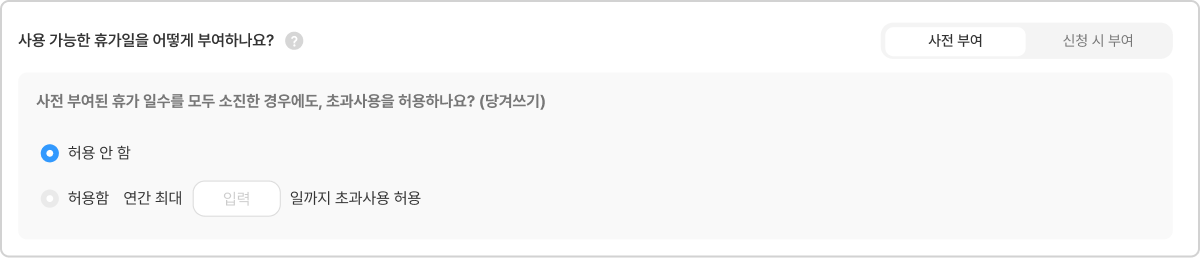
- 휴가 일수를 자동으로 부여하나요? : 기본으로 생성된 ‘연차 휴가’ 유형은 휴가일을 사전 부여할 때, 수동 부여 뿐 아니라 자동 부여 규칙을 설정할 수 있습니다.
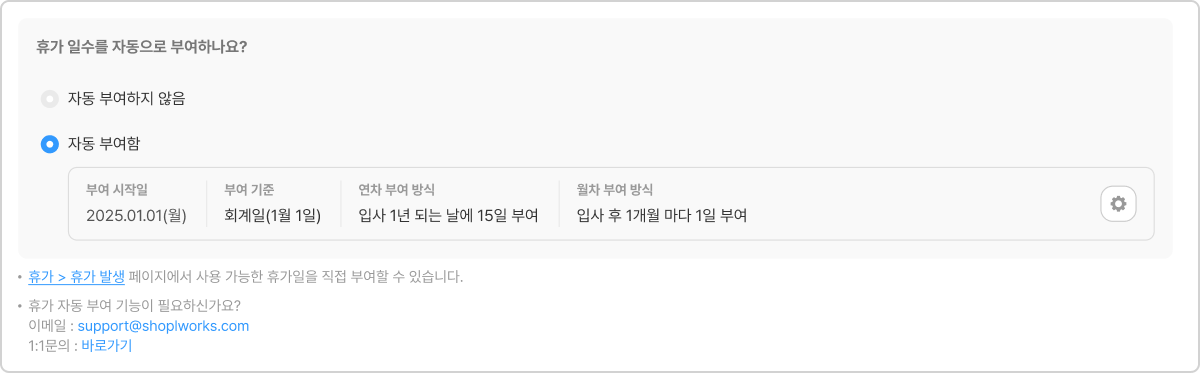
- 사전 부여된 휴가 일수를 모두 소진한 경우에도, 초과사용을 허용하나요? : 연간 최대 몇 일까지 당겨쓸 수 있는지 설정합니다.
해당 휴가 유형이 유급인지 무급인지 설정할 수 있습니다. 구분이 불명확한 경우 설정하지 않아도 무방합니다.
종일, 반차, 반반차, 시간 단위 중 사용 가능한 단위를 설정할 수 있습니다.
- 2025년 11월 5일 이후에 생성된 휴가 유형만 ‘시간’ 단위 설정이 가능합니다.
증빙 서류를 '필수'로 설정하면, 직원이 해당 휴가 신청 시 증빙 서류를 반드시 첨부해야만 휴가를 신청할 수 있습니다.
승인된 휴가는 기본적으로 최종 승인자, 관리자가 취소할 수 있습니다. 휴가 신청자가 직접 취소하도록 허용하려면 이 옵션을 ‘네’로 설정하세요.
네 : 휴가 신청자가 선택된 날짜(과거 1~365일 / 오늘 / 미래 날짜)에 한해 승인된 휴가를 취소할 수 있습니다. 취소 시 사유를 필수로 입력해야 합니다.

아니오 : 승인된 휴가를 신청자가 취소할 수 없습니다. 휴가 취소 버튼 선택 시, 취소 불가 안내가 노출됩니다.
승인 단계 설정
승인 단계는 최대 3단계까지 지정할 수 있습니다. 이전 단계 승인 담당자가 승인을 완료하면, 다음 단계 승인 담당자가 승인할 차례가 됩니다. 마지막 단계까지 완료해야 휴가 스케줄이 직원 스케줄에 등록 완료됩니다.
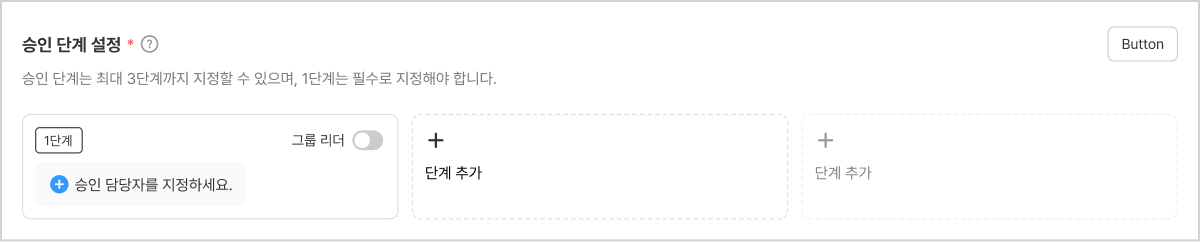
승인 담당자로 '소속 그룹 리더', '상위 그룹 리더'를 지정하거나, 또는 특정인을 지정할 수 있습니다. '관리자'는 승인 담당자로 지정되어 있지 않아도, 모든 승인 신청 건에 대해 승인 또는 반려 처리할 수 있습니다.
그룹 리더를 승인담당자로 설정
- 소속 그룹 리더 : 신청 직원이 속한 그룹의 리더가 승인자로 지정됩니다.
- 상위 그룹 리더 : 휴가를 신청하는 사람이 소속된 그룹의 직속 상위 그룹(1depth 위의 그룹)의 리더가 승인 담당자로 지정됩니다.
특정 리더를 승인 담당자로 지정
- 승인 권한 있는 모든 리더 중에서 특정 리더를 승인 담당자로 지정할 수 있습니다.
직원이 앱에서 휴가 신청 시, 입력한 안내 사항이 메모 입력란 상단에 노출됩니다. 직원이 메모로 입력해야 할 내용이나 정해진 양식이 있다면 안내해보세요.