세콤, 캡스, KT텔레캅 연동으로 손쉽게 출퇴근 하세요!


근무지 속성이란 등록된 근무지의 특징을 나타내는 정보를 의미합니다. 근무지 정보는 서비스에서 기본으로 제공하는 기본 정보 및 고급 정보와, 직접 회사에 필요한 정보에 맞게 추가한 뒤 관리할 수 있는 추가 정보로 구분됩니다.
근무지를 추가할 때 각 정보별 선택란이 제공되며, 사전에 등록해둔 속성별 옵션을 선택할 수 있습니다.

근무지 코드
도 및 도시 그룹
도 및 도시 추가/편집하기
1. 대시보드 > 근무지 > [설정] 탭을 선택합니다.
2. 근무지 정보 > [기본 정보] 탭을 선택합니다.
3. 도 및 도시 그룹의 [도 추가] 버튼을 선택합니다. 도의 이름을 입력하고 추가 버튼(+)을 선택하세요. [저장] 버튼을 누르면, 추가한 도 목록이 모두 저장됩니다.
4. 추가한 도를 선택한 뒤, 해당 도에 추가할 도시의 이름을 입력하고 추가 버튼(+)을 선택합니다. [저장] 버튼을 누르면 추가한 도시 목록이 모두 해당 도에 저장됩니다.
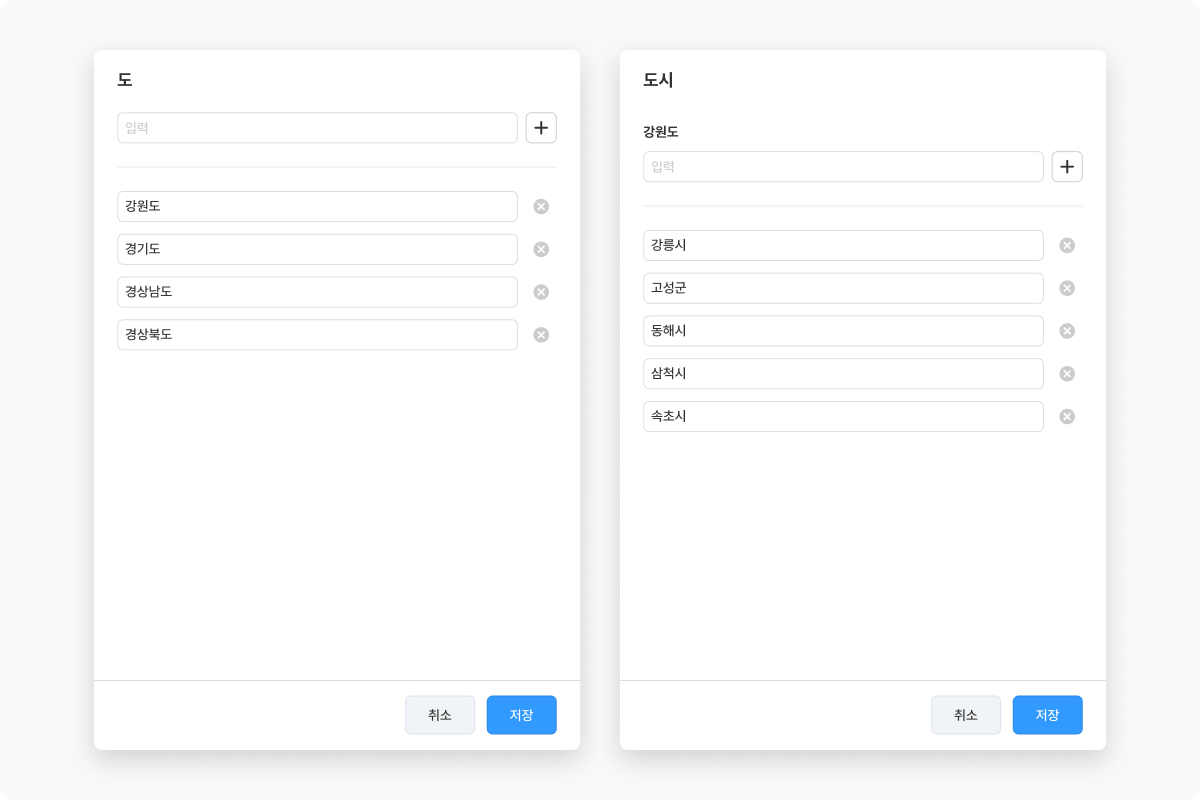
5. 추가/편집한 도 및 도시 정보는 근무지 등록 시 선택 입력 항목으로 제공됩니다.
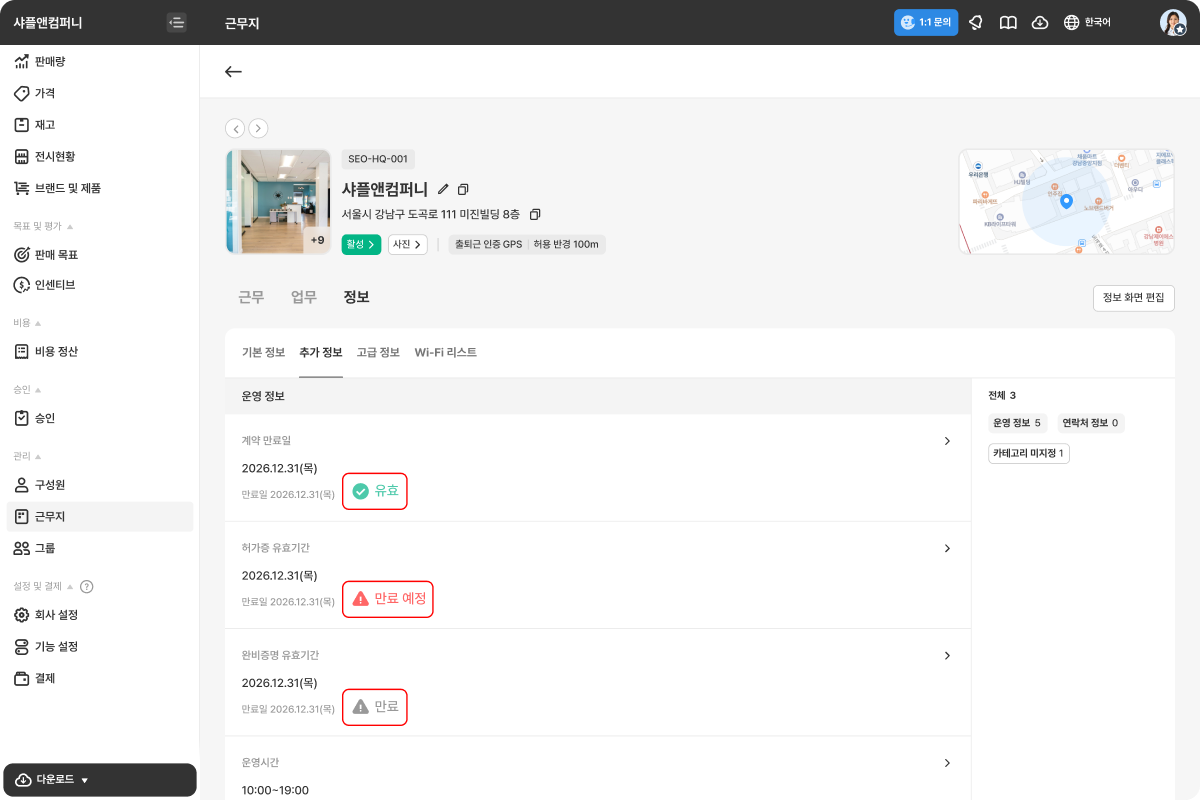
샤플에서 기본으로 제공되는 정보 외에 추가로 관리가 필요한 항목이 있다면 [추가 정보]로 자유롭게 등록할 수 있습니다. (예: 근무지 면적, 근무지 유형 등).
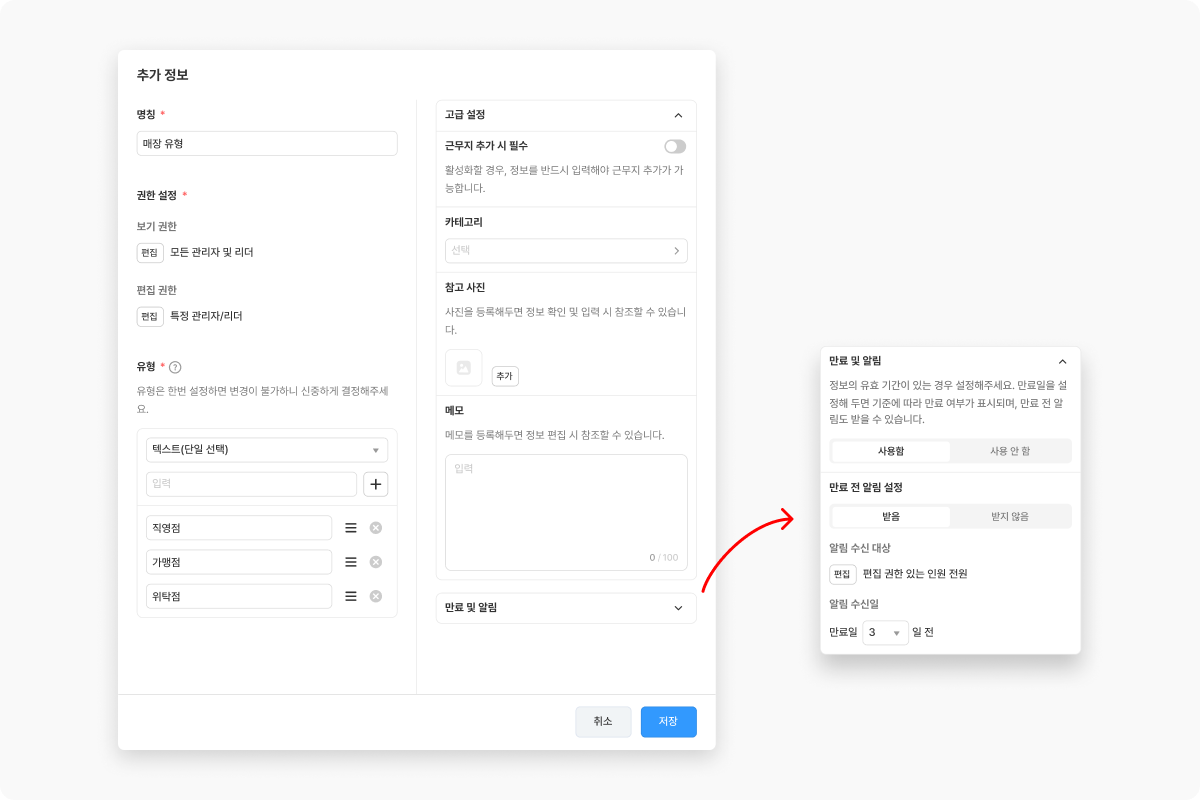
추가 정보 항목은 관리자만 추가하거나 삭제할 수 있습니다. 각 정보마다 보기 권한과 편집 권한을 설정할 수 있으며, 권한이 부여된 인원만 해당 정보를 조회하거나 수정할 수 있습니다.
추가 정보의 종류가 많을 경우 카테고리를 설정해 체계적으로 분류할 수 있습니다. 또한 각 정보에 만료일을 설정해 두면, 만료일 도래 시 지정된 수신자에게 알림이 자동으로 발송됩니다.
추가 정보 등록 방법
1. PC 대시보드 > 근무지 > 설정 > 근무지 정보 > 추가 정보 탭에서 기능을 활성화(ON)해 주세요. (활성화/비활성화는 관리자만 가능합니다.)

2. 카테고리를 설정하고, 사용할 정보를 추가해주세요.
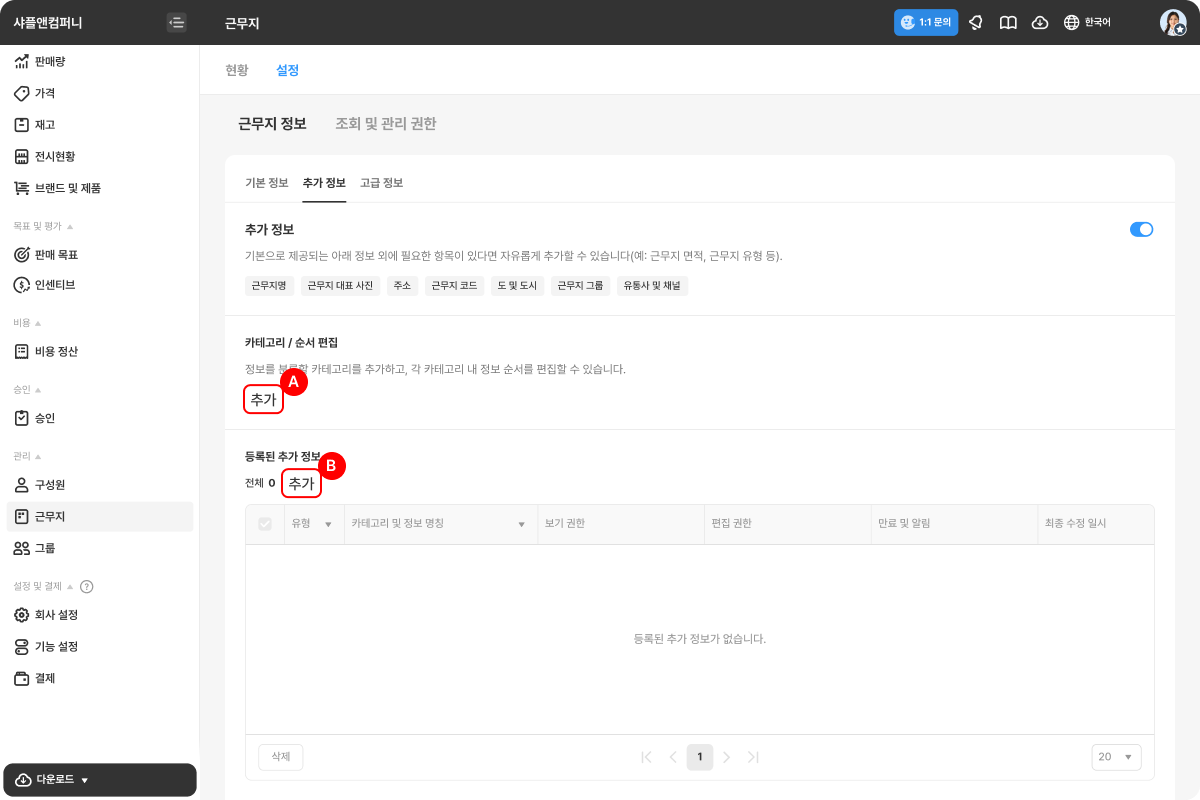
A. 카테고리 설정

B. 사용할 정보 추가
[추가] 버튼을 클릭하면 관리할 근무지 정보 항목을 추가할 수 있습니다. 아래 내용을 입력하고 설정해 주세요.
샤플에서 기본으로 제공되는 정보 중, 보다 정밀한 근무지 관리가 필요한 경우 사용할 수 있는 정보입니다.
[근무지 그룹], [등급], [유통사 및 채널] 정보가 제공되며 관리자가 필요에 따라 활성화/비활성화할 수 있습니다.

근무지 그룹
근무지를 분류하는 별도 그룹이 있는 경우 근무지 그룹 정보를 사용해보세요.
근무지 그룹 등록하기
1. 근무지 그룹의 [추가] 버튼을 선택합니다.
2. 추가할 근무지 그룹 명칭을 입력하고 추가 버튼(+)을 선택합니다.
3. 근무지 등록시 근무지 그룹 정보는 선택 입력 항목으로 제공됩니다.

등급
근무지를 분류하는 등급 설정이 필요한 경우 등급 정보를 사용해보세요. 등급별로 방문 목표를 부여하고 분석할 수 있습니다.
등급 등록하기
1. 등급의 [추가] 버튼을 선택합니다.
2. 추가할 근무지 그룹 명칭을 입력하고 등급에 맞는 아이콘을 선택한 뒤 추가 버튼(+)을 선택합니다.
3. 근무지 등록시 근무지 그룹 정보는 선택 입력 항목으로 제공됩니다.
등급별 방문 목표 설정하기
설정된 대상 구성원이 지정된 방문 주기 내에 최소 1회 이상 근무지를 방문하도록 목표를 설정할 수 있습니다. (과거 주기 내 방문 기록을 기준으로 달성 여부 판단)
1. 등급의 [등급별 방문 목표]를 ‘사용함’으로 설정합니다.
2. 등급 [추가] 버튼을 선택하거나, 기등록된 등급을 선택합니다.
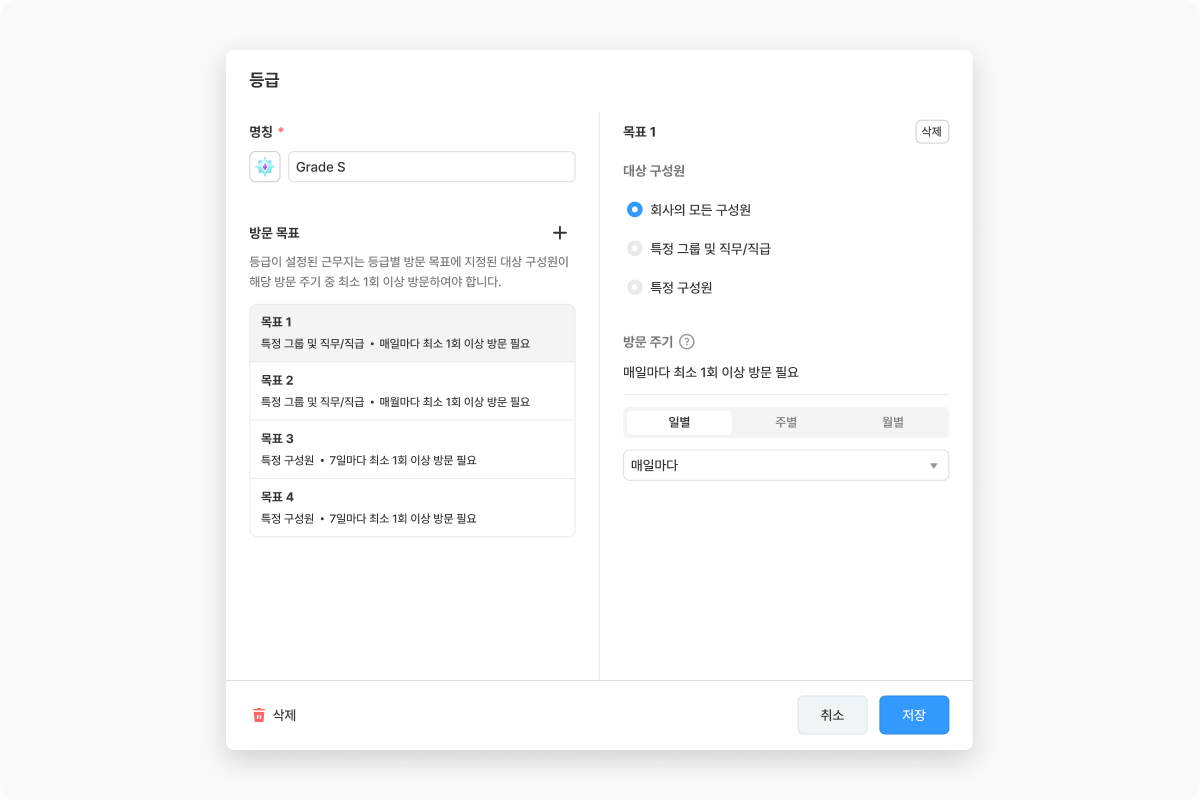
3. 추가 버튼(+)을 선택해 방문 목표를 추가할 수 있습니다.
4. 방문 목표의 대상 구성원(전체 혹은 특정 그룹/구성원)과 방문 주기(일/주/월별)를 설정합니다.
5. [저장] 버튼을 누르면 설정이 완료되며, 목표 달성 여부는 대시보드 및 앱의 근무지 상세 페이지에서 확인 가능합니다.

유통사 및 채널
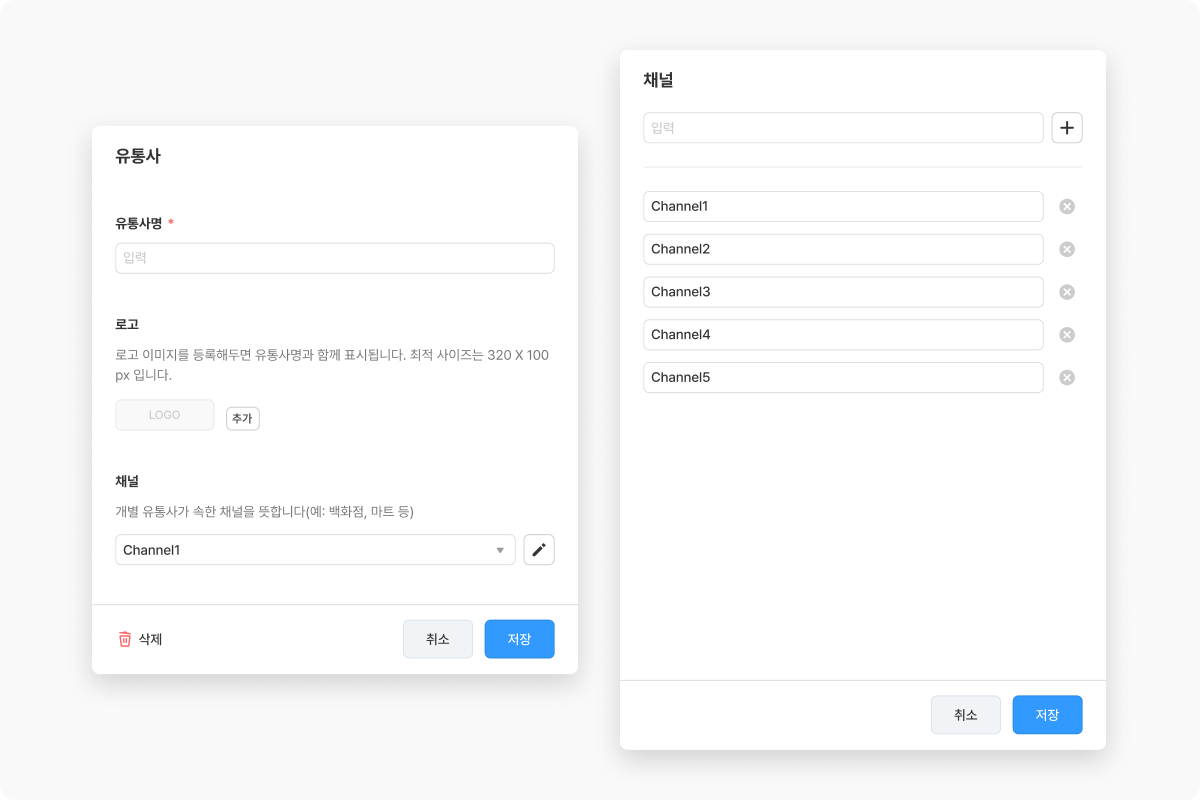
유통사란 회사에서 판매 중인 물품이 유통되고 있는 회사를 의미합니다. 유통사 및 채널별 분석이 필요한 경우 사용해보세요.
유통사 및 채널 등록하기
1. 유통사 및 채널의 [추가] 버튼을 선택합니다.
2. 유통사명을 입력하고, 필요한 경우 로고 이미지를 첨부합니다. 로고 이미지를 등록해두면 유통사명과 함께 표시됩니다.
3. 유통사가 속한 채널을 선택합니다. (미지정 시 ‘별도 채널 없음’으로 표시)
4. 채널 편집 버튼(연필 아이콘)을 누르면 채널 목록을 직접 수정할 수 있습니다.