관리자

출퇴근 기능 시작하기

2024-05-24
NOTE
출퇴근 세부 기능 설정은 관리자만 가능합니다.
1. 출퇴근을 기록하기 위해서 먼저 근무지 등록을 진행해 주세요.
2. 출퇴근 관리를 진행할 구성원 등록을 해주세요.

‍

1. 기능 이해하기

출퇴근 기능은 모바일 앱으로 편하게 출퇴근 기록을 할 수 있는 기능입니다.

  • 샤플은 안면 인증과 GPS/QR 코드를 활용해 정확한 출퇴근 기록을 지원합니다.
  • 모든 출퇴근 기록은 실시간으로 반영되어 관리자는 언제든지 직원의 근무 현황을 확인할 수 있습니다.
  • 출근율, 지각률, 조퇴율 통계 현황 데이터를 다운로드하여 업무에 활용할 수 있습니다.

‍

2. 기능 시작하기

출퇴근 기능을 활용하기 위해서는 사전에 세부 기능 설정을 진행해야 합니다.

  • 대시보드(PC) > [출퇴근] > [설정] 탭에서 출퇴근 기능 관련 세부 기능을 설정해 주세요.

‍

3. 출퇴근 세부기능 알아보기

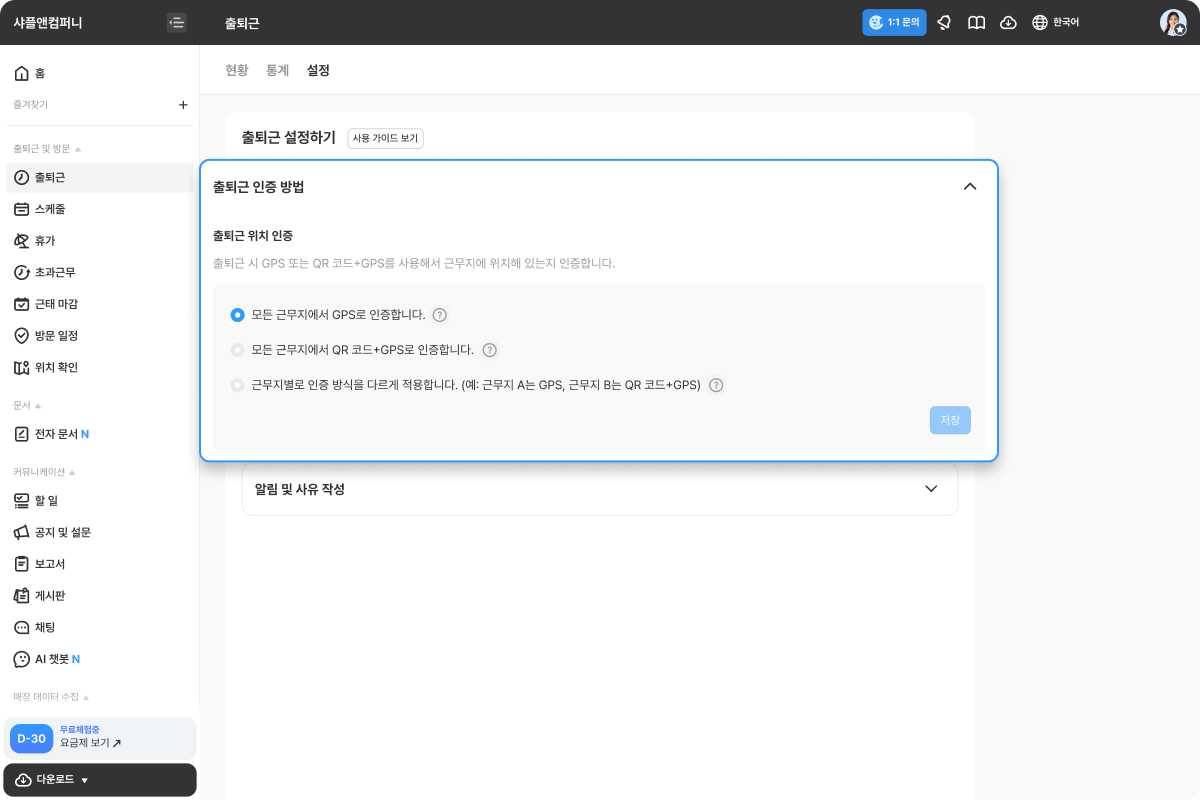
출퇴근 위치 인증방법

출퇴근 시 직원의 체크 위치를 확인하는 방법을 선택하는 기능입니다. GPS 와 QR 코드를 이용할 수 있으며 모든 근무지에 일괄 적용하거나, 근무지별로 인증방법을 다르게 설정할 수 있습니다.

GPS를 선택하면 근무지로부터 지정된 반경 내에서 출퇴근 할 수 있고, QR 코드를 선택하면 근무지별로 발급된 QR 코드를 사용하여 정확한 장소에서 출퇴근 할 수 있습니다.
‍

1. QR 코드 위치 인증 설정하기

  1. 대시보드 > [출퇴근] > [설정]으로 이동해 주세요.
  1. 세부기능 중, [출퇴근 위치 인증방법]에서 QR 코드 위치 인증 적용 범위를 선택해주세요.

‍

모든 근무지에서 QR 코드를 사용하는 경우
  • 대시보드 > [근무지]에 등록된 모든 근무지에 QR 코드가 생성됩니다.
  • 직원은 출퇴근 기록 시 모든 근무지에서 QR 인증을 진행해야 합니다.대시보드 내 등록되어 있지 않은 '임시근무지'는 제외됩니다.

‍

근무지별로 GPS, QR 코드 중 한 가지를 사용하는 경우
  • QR 코드 위치 인증 기능 적용 근무지를 선택할 수 있습니다.
  • 근무지마다 다른 출퇴근 위치 인증 방식(GPS or QR)을 사용하고 싶을 경우 선택해주세요.

‍

2. 근무지별로 QR 코드 출퇴근 방식 적용하기

  1. 대시보드 > [근무지] > [현황]으로 이동해주세요.
  2. QR 코드 출퇴근 방식을 적용할 근무지의 [기본 정보 편집] 페이지로 이동해주세요.
  1. 하단 [출퇴근 위치 인증방법]에서 QR 코드를 선택해주세요.

‍

3. 근무지 QR 코드 다운로드 하기

  1. 대시보드 > [근무지] > [근무지 관리]로 이동해주세요.
  1. 우측에 있는 [QR 다운로드] 버튼 클릭 후, 다운로드 하고자 하는 근무지를 선택해주세요.

‍

3-1. APP 리더모드에서 QR 코드 다운로드 하기

  1. 리더모드 > [근무지] > [근무지 관리]로 이동해주세요.
  2. QR 코드를 다운로드 하고자 할 근무지 클릭 후, 하단 [근무지 정보]에서 [다운로드] 버튼을 클릭해주세요.

‍

4. QR 출퇴근 인증 방법 관련 자주 묻는 질문

Q. QR코드를 복사해서 근무지가 아닌 장소에서 출근 기록을 하면 어떻게 되나요?

A. QR 출퇴근 기록은 QR코드 스캔 + GPS 위치 인증이 동시에 이뤄집니다.

따라서 QR코드를 복사하거나 사진으로 저장해 출퇴근 기록을 시도해도, 실제 근무지 위치에 있지 않으면 GPS 인증 단계에서 기록이 거부됩니다.

‍

Q. QR 출퇴근 시 추가로 인증하는 GPS 범위를 수정할 수 있나요?

A. 네, 수정할 수 있습니다.

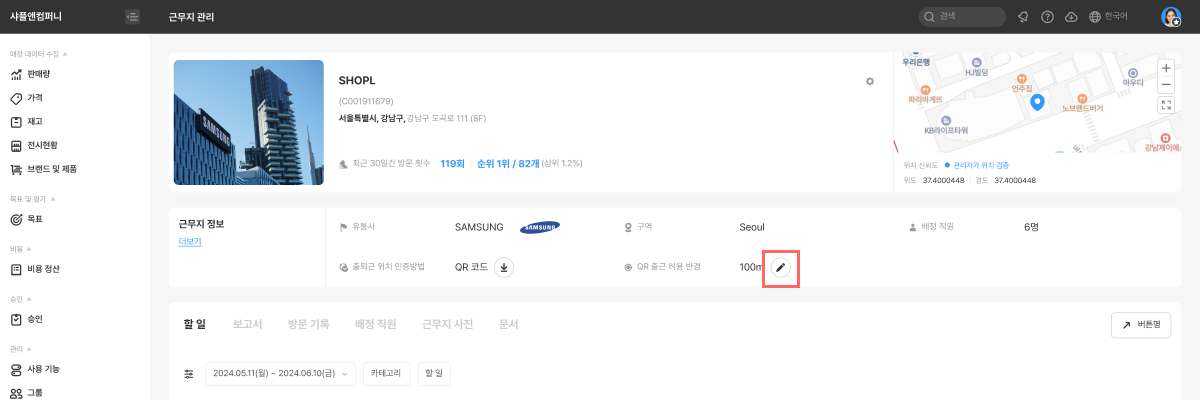
  1. 대시보드 > [근무지] > [근무지 관리]로 이동해주세요.
  2. 허용 반경을 변경하고자 하는 QR 사용 근무지를 선택해주세요.
  3. 페이지 상단 ‘근무지 정보’에서 [QR 출근 허용 반경] 메뉴 옆 아이콘을 클릭한 뒤, 직접 숫자를 넣어 변경해주세요.

‍

안면 인증

출퇴근 시 안면 인증으로 직원을 확인하는 기능입니다. 안면 인증 기능을 활용하실 경우, 출근 직원의 본인 여부를 정확하게 확인할 수 있습니다.

*안면 인증을 사용하지 않으면, 출퇴근 기록 시 GPS · QR 코드를 활용한 위치 인증만 진행합니다.

▸ 안면인증 기능 알아보기 >

‍

아무 곳에서나 출퇴근 허용

관리자가 등록한 근무지 외의 장소에서 출근을 허용할지 설정하는 기능입니다. 해당 기능을 사용하실 경우, 직원은 근무지가 아닌 곳에서 출퇴근이 가능하며, 특정 직원만 가능하도록 설정할 수 있습니다.

▸ 아무 곳에서나 출퇴근하기 기능 알아보기 >

‍

자리비움

[자리비움]은 직원이 업무 중 휴식, 식사 등을 기록할 수 있는 기능입니다.

해당 기능 활용 시, 관리자는 직원의 근무상태를 실시간으로 확인할 수 있습니다.

▸ 자리비움 기능 알아보기 >

‍

타 근무지로 이동

근무지 이동이 많거나 외근이 잦은 직원을 관리하실 경우, [타 근무지로 이동] 기능을 활용해 보세요.

해당 기능을 설정하면 외근 직원의 근무지 이동 동선을 확인할 수 있어 외근 직원의 실시간 근무 현황을 편하게 관리할 수 있습니다.

▸ 타 근무지로 이동 기능 알아보기 >

‍

자동 퇴근

[자동 퇴근] 기능은 직원이 퇴근 기록을 잊은 경우, 스케줄 상 배정된 퇴근시각에 퇴근한 것으로 자동 처리됩니다.

  • 자동 퇴근 기능은 스케줄이 ‘근무’로 설정된 날에만 적용되기 때문에 해당 기능 활용 시 직월별 스케줄 등록을 먼저 진행해 주세요.

▸ 자동퇴근 기능 알아보기 >

‍

내 출퇴근 이력 조회 권한

내 출퇴근 이력 조회 권한을 설정할 경우, 직원 · 리더는 자신의 출퇴근 이력을 주간, 월간으로 조회 및 이메일로 다운로드할 수 있습니다해당 설정은 구성원 관리 시 개인 별로도 설정 가능합니다.

▸ 내 출퇴근 이력 조회하기 기능 알아보기 >

‍

직원 출퇴근 기록 편집 권한

직원의 출퇴근 기록 편집부터 생성, 삭제를 할 수 있는 권한을 설정할 수 있습니다.

관리자는 모든 직원에 대한 편집 권한을 가지고 리더는 소속 그룹에 대한 편집 권한을 가지게 됩니다.

▸ 출퇴근 기록 편집 기능 알아보기 >

‍

출퇴근 알림 및 사유 작성

출근과 퇴근 뿐만 아니라 출퇴근 특이사항 전체 상황에 대해 알림을 받고, 사유를 작성하도록 설정해서 정확하고 간편하게 근태 관리를 할 수 있습니다.

▸ 출퇴근 알림 및 사유 작성 기능 알아보기 >

‍

채팅 상담
우측 하단의 채팅을 클릭하시면 1:1 상담원 연결을 도와드립니다. 평균 5분 이내로 답변해드려요.
전화
대표 번호 : 070-8866-7982
운영 시간 : 09:00 ~ 18:00, 월-금(공휴일 제외)
이메일
구체적인 문의 · 대화가 필요하시다면 support@shoplworks.com 으로 연락해주세요.