NOTE
근무지는 관리자와 근무지 추가 및 삭제 권한을 부여 받은 리더만 등록 가능합니다.
근무지를 추가하기 전 근무지에 대한 개념과 근무지 속성에 대해 먼저 이해하면, 더 쉽고 빠르게 근무지를 등록할 수 있습니다.
▶︎ 근무지 개념 이해하기 >
▶︎ 근무지 속성 등록하기 (기본 정보 · 추가 정보 · 고급 정보) >
1. 근무지 등록하기
대시보드(PC)에서 근무지 등록
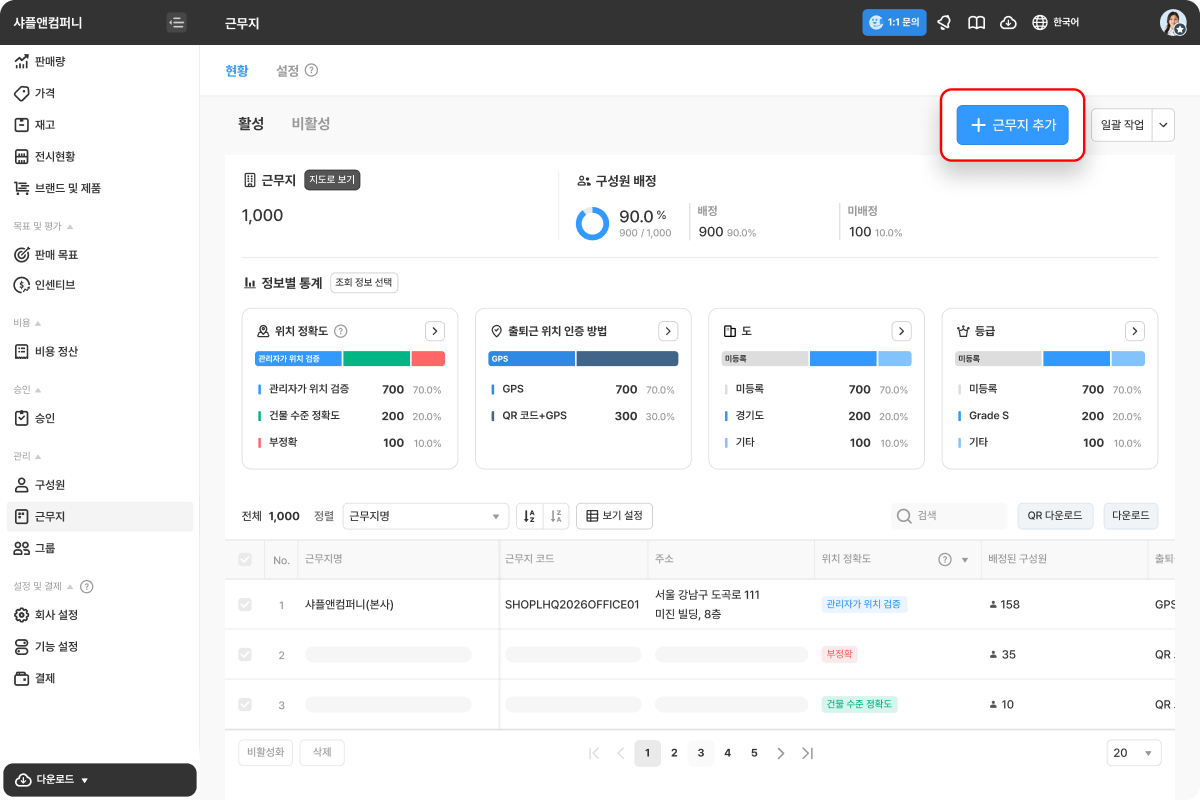
1. PC 대시보드 > [근무지]를 선택합니다.
2. 우측 상단의 [근무지 추가] 버튼을 선택합니다.
3. 필수 입력 항목을 모두 입력하고 근무지를 추가해 주세요. (필수 입력 항목에는 * 기호가 표시됩니다.)
APP에서 근무지 등록
1. 앱 내 [근무지] > [근무지 관리]를 선택합니다.
2. 화면 우측 하단의 추가(+) 버튼을 선택합니다.
3. 필수 입력 항목을 모두 입력하고 근무지를 추가해 주세요. (필수 입력 항목에는 * 기호가 표시됩니다.)
2. 필수 입력 항목
근무지명
근무지 등록 시 근무지명은 100자 이내의 알아보기 쉬운 용어로 작성해 주세요.
주소
- 검색 버튼을 통해 정확한 주소를 찾아 입력할 수 있습니다. 검색 결과에 주소가 나오지 않는 경우, 입력창을 클릭하여 직접 입력할 수도 있습니다.
- 전체 주소를 입력하면 지도상에 해당 위치가 표시됩니다. 위치가 정확한지 확인해 주시고, 만약 지도상 위치가 부정확하다면 핀을 직접 드래그하여 정확한 위치로 옮길 수 있습니다.
- 출근 허용 반경을 입력해 주세요. 설정된 반경 내에서만 GPS로 출근할 수 있습니다. (기본 반경: 100m, 최소 반경: 40m)
- 출퇴근 인증 방식으로 'QR 코드+GPS'를 선택하면 근무지별로 출퇴근 시 사용할 수 있는 QR 코드가 발급됩니다. 다운로드 후 사용해 주세요.
3. 선택 입력 항목
근무지 대표 사진
근무지와 함께 표시될 대표 사진을 등록할 수 있습니다.
근무지 코드
근무지를 별도 코드로 관리하는 경우 코드를 입력해 주세요.
근무지 코드가 근무지 등록 시 필수로 설정된 경우, 필수로 입력해야 합니다.
도 및 도시
도 및 도시 정보 사용 여부를 사용함으로 설정한 경우에 입력란이 제공됩니다.
- 근무지 > 설정 > 근무지 정보 > 기본 정보 > [도 및 도시 그룹]에 등록된 옵션 중에서 선택할 수 있습니다.
근무지 그룹
근무지 그룹 사용 여부를 사용함으로 설정한 경우에 입력란이 제공됩니다.
- 근무지 > 설정 > 근무지 정보 > 고급 정보 > [근무지 그룹]에 등록된 옵션 중에서 선택할 수 있습니다.
유통사 및 채널
유통사 및 채널 정보 사용 여부를 사용함으로 설정한 경우에만 입력란이 제공됩니다.
- 근무지 > 설정 > 근무지 정보 > 고급 정보 > [유통사 및 채널]에 등록된 옵션 중에서 선택할 수 있습니다.
4. 추가 정보 항목
- 근무지 정보 > [추가 정보]로 등록해 둔 항목들이 표시됩니다.
- 근무지 추가 시 '필수 정보'로 설정된 추가 정보 항목은 누락 없이 반드시 입력해야 합니다.
- 정보 유형(단일 선택, 다중 선택, 텍스트 직접 입력, 사진, 문서 첨부 등)에 알맞게 데이터를 입력해 주세요.
- 해당 추가 정보에 대해 '편집 권한'을 부여받은 구성원만 정보를 등록하거나 수정할 수 있습니다.