
세콤, 캡스, KT텔레캅 연동으로 손쉽게 출퇴근 하세요!


본 가이드는 ADT캡스 출입 통제 시스템의 데이터를 샤플(Shopl)의 출퇴근 데이터로 자동 연동하기 위한 설정 방법을 안내합니다.
시작 전 확인 사항
📌 설치된 Remote Access Manager 프로그램이 <외부전송 DB> 기능을 지원하지 않는 경우에는 연동이 어렵습니다.
📌Note!
ADT 캡스 출입 통제 시스템 연동에는 샤플에서 발급해 드리는 DB 정보가 필요합니다.
연동을 희망하시는 경우 샤플 팀으로 문의해 주세요!
ADT캡스 출입 통제 시스템의 데이터를 샤플 DB로 전송하기 위한 통로를 만드는 과정입니다.
샤플 DB는 PostgreSQL 기반입니다. ADT캡스 서버 PC에 드라이버를 설치해 주세요.
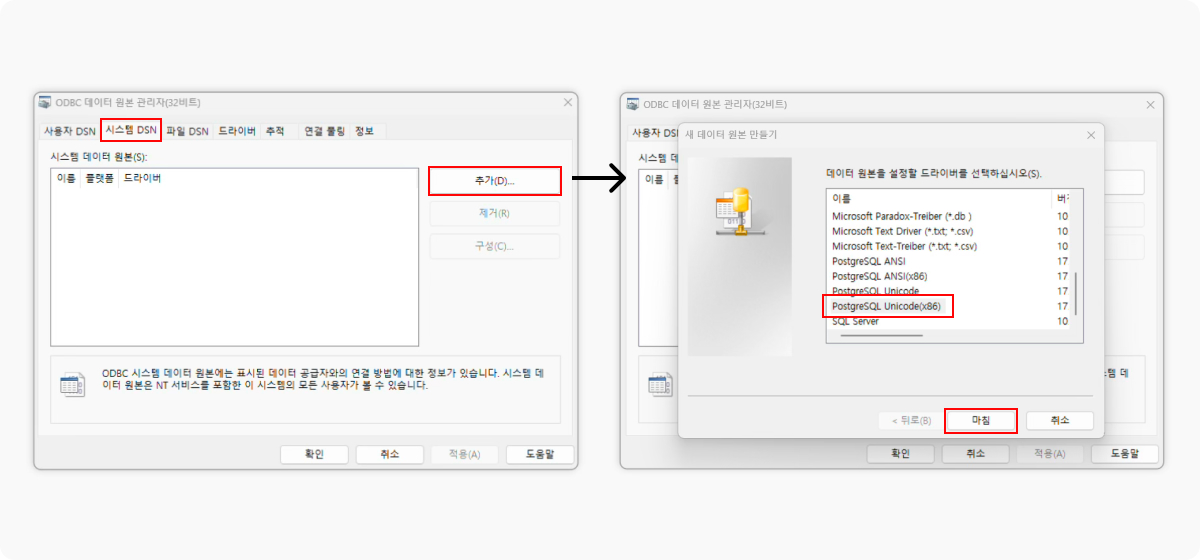
1. Windows 시작 메뉴에서 [ODBC 데이터 원본(32비트)]를 찾아 실행합니다.
2. [시스템 DSN] 탭으로 이동합니다.
3. [추가] 버튼을 클릭합니다.
4. [새 데이터 원본 만들기] 에서 [PostgreSQL Unicode(x86)] 을 선택합니다.
5. PostgreSQL ANSI ODBC Driver (psqlODBC) Setup 창에서 아래 데이터를 입력합니다.
6. [Test] 버튼을 클릭해서 “Connection successful” 메시지가 나오면, [Save] 버튼을 클릭하여 저장합니다.
로그인 후 아래 순서를 따라 외부전송 DB 설정을 진행해주세요.
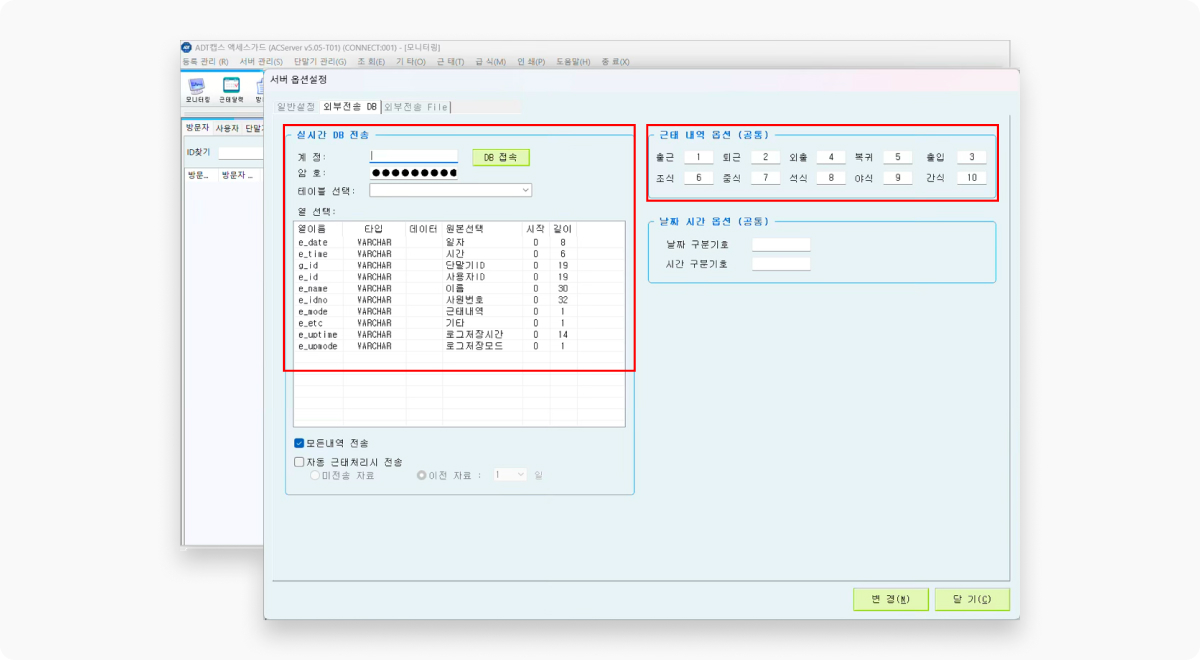
1. 상단에서 [서버 관리 ▶︎ 서버 옵션 설정] 메뉴 선택
2. 서버 옵션 설정 화면이 열리면 [외부전송 DB] 탭으로 이동
3. 샤플에서 제공한 계정 / 암호 입력 뒤, [DB 접속] 버튼 클릭
4. [DB 접속] 버튼 클릭 후 ‘테이블 선택’ 영역에 옵션 목록이 표시되면 샤플에서 제공한 테이블명 선택
5. ‘열 선택’ 테이블의 원본선택 필드를 클릭해서 아래와 같이 설정
↳ e_date | 일자, e_time | 시간, g_id | 단말기 ID, e_id | 사용자 ID,
e_name | 이름, e_idno | 사원번호, e_mode | 근태내역, e_etc | 기타,
e_uptime | 로그저장시간, e_upmode | 로그저장모드
6. 우측 상단의 ‘근태 내역 옵션 (공통)’ 영역에 출근/퇴근 등 유형별(e_mode)로 아래 숫자 설정
↳ 출근 : 1 / 퇴근 : 2 / 외출(자리비움) : 4 / 복귀 : 5
💡 위 유형 외 추가적인 유형 연동을 원하시면 product@shoplworks.com 으로 문의해주세요.
7. 설정이 모두 끝났으면, 우측 하단의 [변경] 버튼 클릭해서 저장
연동을 활성화한 후 연결이 잘 되었는지 확인해주세요.
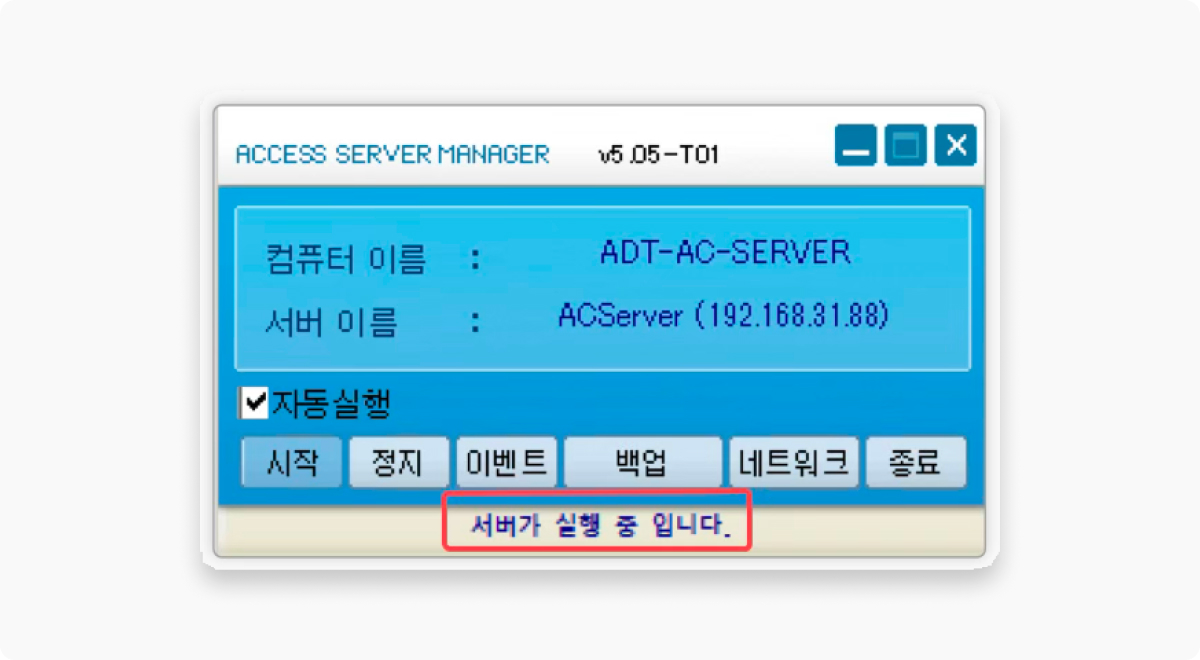
1. 먼저 Remote Access Manager (ADT캡스 엑세스 가드) 프로그램을 종료하세요.
2. 그 뒤 Access Server Manager 프로그램을 실행한 후 서버를 재시작합니다.
3. 마지막으로 Remote Access Manager (ADT캡스 엑세스 가드) 프로그램을 다시 실행합니다.
ADT캡스 기술지원팀 연동 프로세스가 완료되었습니다!
📌Note!
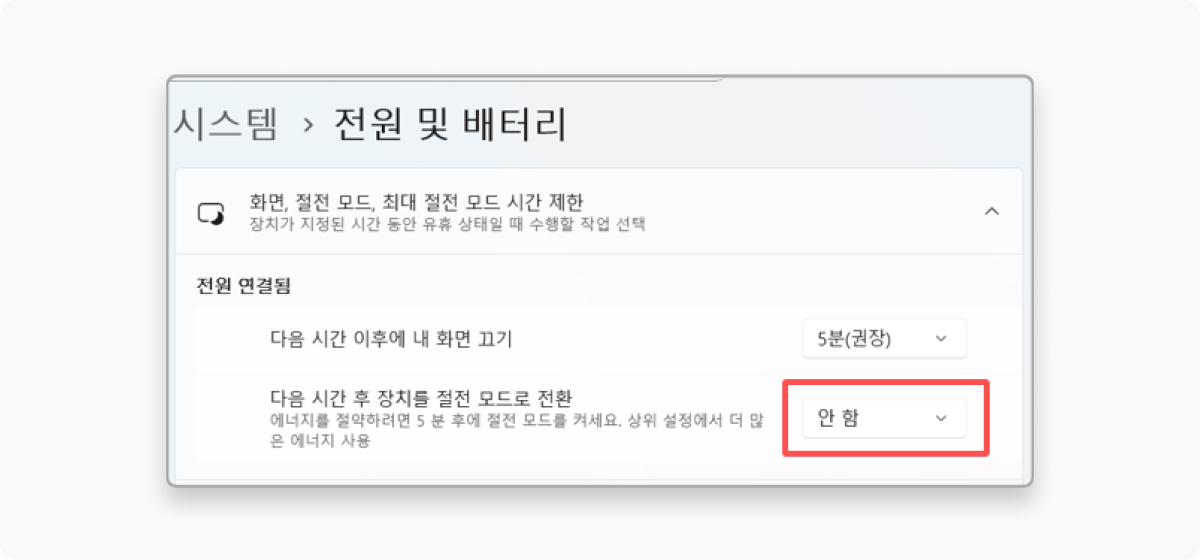
Remote Access Manager(ADT캡스 엑세스 가드)가 설치된 PC는 항상 전원이 켜져 있고 인터넷에 연결된 상태를 유지해주세요.
절전 모드에 빠지지 않도록 항상 전원 케이블을 연결하고, 시스템 설정에서 절전 모드로 빠지지 않도록 설정해주세요.
이제 샤플 운영 담당자(관리자)분께서 아래 단계를 진행해주시면 됩니다.
ADT캡스 사용자와 샤플 사용자 연결을 위해 '사번' 설정이 필요합니다.
1. Remote Access Manager (ADT캡스 엑세스 가드) 프로그램에서 [사용자] 메뉴 선택
2. 각 사용자 별로 [기본정보 > 사원번호] 필드에 샤플 대시보드에 등록된 사번과 동일한 값을 입력하고 저장
📌사번이 일치하지 않을 경우 출퇴근 기록이 연동되지 않습니다.
ADT캡스 단말기ID와 샤플 근무지 연결이 필요합니다.
예시) ‘0001’ 단말기에 출근 태깅하면, 샤플에 등록된 ‘ABC스토어 강남점’에 출근 기록 자동 연동
1. Remote Access Manager (ADT캡스 엑세스 가드) 프로그램에서 [단말기] 메뉴 선택해서 단말기ID 확인
2. ADT캡스단말기ID-샤플근무지매핑.xlsx 파일 다운로드 : ▶ 파일 다운로드하러 가기
3. Excel에 단말기ID를 나열하고, 샤플 대시보드에 등록된 근무지(=해당 단말기가 설치된 근무지) 명칭 입력
4. 해당 파일을 product@shoplworks.com 으로 전달





