NOTE
근무지별 출퇴근 현황은 ‘근무지 조회 권한’과 ‘근무 정보 조회 권한’이 설정된 관리자와 리더만 조회할 수 있습니다.
조회가 필요하다면 [근무지 > 설정] 페이지에서 권한 설정을 먼저 진행해 주세요.
근무지별 출퇴근 페이지를 사용하면 근무지를 기준으로 배정 인원과 실제 출근 인원을 한눈에 비교하고, 지도에서 위치 기반으로도 확인할 수 있습니다.
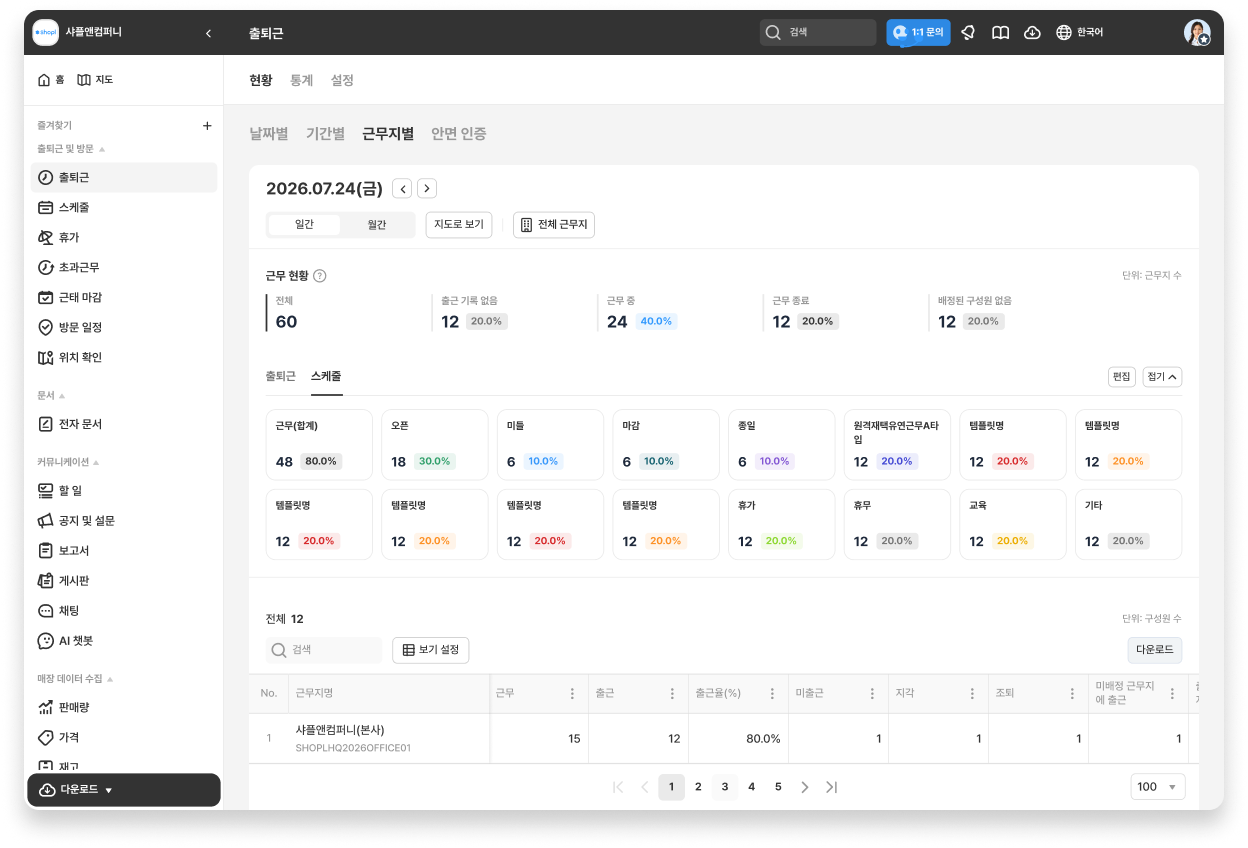
[대시보드 메뉴 > 출퇴근 > 현황 > 근무지별] 순서로 이동하면 근무지 기준으로 출퇴근 현황을 조회할 수 있습니다.
1. 페이지 구성 알아보기
1. 일간/월간 전환하기
화면 상단 스위치 버튼으로 언제든지 쉽게 전환할 수 있습니다.
- 일간 뷰 (기본값) : 선택한 날짜 하루 동안의 근무지별 현황을 보여줍니다.
- 월간 뷰 : 한 달 동안의 근무지별 출퇴근·스케줄 현황을 날짜별로 펼쳐서 보여줍니다.
2. 근무 현황 통계
상단에 오늘 현황을 요약한 5개의 요약 카드가 제공됩니다.
💡 카드를 클릭하면, 해당 조건에 맞는 근무지만 하단 목록에 자동 필터링되어 편리합니다.
3. 출퇴근/스케줄 통계 조회 항목 설정하기
[출퇴근] 탭과 [스케줄] 탭을 넘겨가며 각각의 세부 통계를 확인해 보세요.
'편집' 버튼을 누르면 자주 확인하는 통계 항목으로 자유롭게 변경할 수 있습니다.
- 통계 항목을 클릭하면 하단 목록에 즉시 필터가 적용됩니다. (단, 통계 항목 다중 선택은 불가)
4. 하단 테이블에서 근무지별 상세 확인하기, 조회 항목 설정하기
- 근무지명 또는 근무지 코드로 검색할 수 있습니다.
- 테이블 표에 표시할 열(항목)을 직접 추가하거나 숨길 수 있습니다.
- 근무지명을 클릭하면 해당 근무지의 상세 현황 페이지로 이동합니다.
- 값이 있는 데이터 셀을 클릭하면 해당 날짜·근무지 조건에 해당하는 구성원 목록을 바로 확인할 수 있습니다.
5. 지도로 보기
- 일간 뷰의 [지도로 보기] 버튼을 통해 지도 화면으로 바로 전환할 수 있습니다.
2. 월간 단위로 조회하기
- 상단 스위치를 [월간]으로 전환하면, 선택한 한 달 동안 근무지별로 어떤 날에 어떤 항목이 발생했는지 매트릭스 형태로 확인할 수 있습니다.
- 좌측 [조회 항목] 드롭다운에서 확인하고 싶은 항목(예: 출근, 지각, 휴가 등)을 선택하면, 해당 항목이 발생한 날짜에 색상과 인원수가 표시됩니다.
- 색상이 표시된 날짜 셀을 클릭하면, 그 날짜 · 근무지 · 항목 조건에 해당하는 구성원 목록과 월간 현황을 바로 확인할 수 있습니다.
3. 지도로 한눈에 조회하기
- 일간 뷰의 [지도로 보기] 버튼(또는 메인 네비게이션의 [지도])을 클릭하면, 근무지 위치와 오늘의 현황을 지도 위에서 한눈에 파악할 수 있습니다.
- 상단 [조회 항목]에서 확인하고 싶은 항목을 선택하면, 조건을 충족하는 근무지와 그렇지 않은 근무지가 색이 다른 핀으로 구분되어 표시됩니다.
- 가까운 근무지는 클러스터(묶음)로 표시되며, 클릭하면 확대되거나 근무지 목록이 펼쳐집니다.
- 핀 또는 목록의 근무지를 클릭하면 사이드 패널에서 해당 근무지의 현황 인원 수를 확인할 수 있습니다.
- 사이드 패널의 [상세 보기]를 클릭하면, 해당 근무지로 필터가 적용된 일간 뷰가 새 창으로 열립니다 (지도는 그대로 유지됩니다).