NOTE
勤務地別の出退勤の現状は、「勤務地照会権限」と「勤務情報照会権限」が設定された管理者とYesのみ照会できます。
照会が必要な場合は、[勤務地 > 設定]ページで権限設定を先に行ってください。
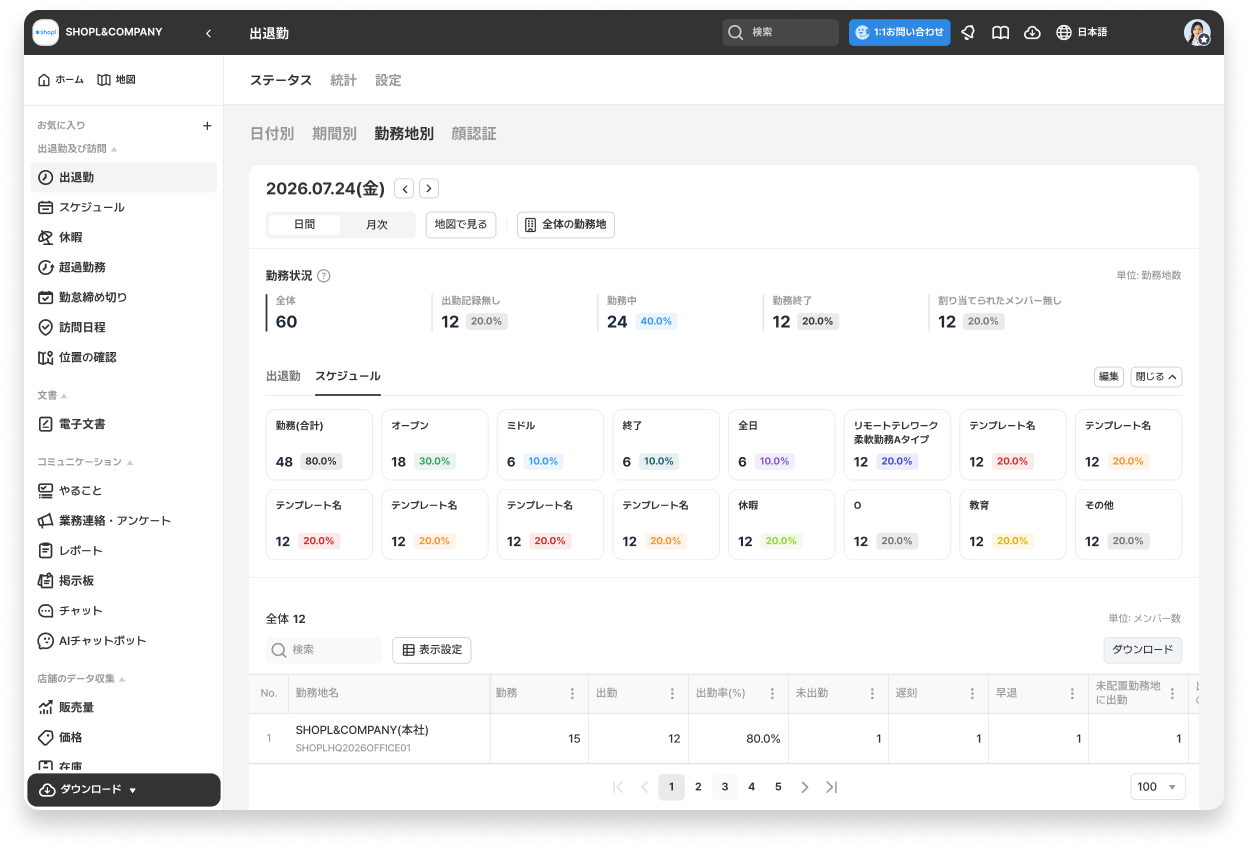
勤務地別出退勤ページを使用すると、勤務地を基準に割り当て人数と実際の出勤人数を一目で比較でき、地図上で位置ベースでも確認できます。
[ダッシュボードメニュー > 出退勤 > 現状 > 勤務地別]の順に移動すると、勤務地を基準に出退勤の現状を照会できます。
1. ページ構成を確認する
1. 日次/月次の切り替え
画面上部のスイッチボタンで、いつでも簡単に切り替えることができます。
- 日次ビュー(初期値) : 選択した日付の1日分の勤務地別現状を表示します。
- 月次ビュー : 1か月間の勤務地別出退勤・スケジュール現状を日付別に展開して表示します。
2. 勤務状況統計
上部に今日の現状を要約した5つの要約カードが表示されます。
💡 カードをクリックすると、該当条件に合う勤務地のみが下部一覧に自動フィルタリングされるため便利です。
3. 出退勤/スケジュール統計の表示項目を選択
[出退勤]タブと[スケジュール]タブを切り替えながら、それぞれの詳細統計を確認してみてください。
「編集」ボタンを押すと、よく確認する統計項目に自由に変更できます。
- 統計項目をクリックすると、下部一覧にフィルターが直ちに適用されます。(ただし、統計項目の複数選択は不可)
4. 下部テーブルで勤務地別の詳細確認・表示項目を選択
- 勤務地名又は勤務地コードで検索できます。
- テーブルに表示する列(項目)を直接追加又は非表示にできます。
- 勤務地名をクリックすると、該当勤務地の詳細現状ページに移動します。
- 値があるデータセルをクリックすると、該当日付・勤務地条件に該当するメンバーの目録をすぐに確認できます。
5. 地図で見る
- 日次ビューの[地図で見る]ボタンから、地図画面に直接切り替えることができます。
2. 月次単位で照会する
- 上部スイッチを[月次]に切り替えると、選択した1か月間、勤務地別にどの日にどの項目が発生したかをマトリクス形式で確認できます。
- 左側の[表示項目を選択]ドロップダウンで確認したい項目(例:出勤、遅刻、休暇など)を選択すると、該当項目が発生した日付にカラーと人数が表示されます。
- カラーが表示された日付セルをクリックすると、その日付・勤務地・項目条件に該当するメンバーの目録と月次現状をすぐに確認できます。
3. 地図で確認する
- 日次ビューの[地図で見る]ボタン(又はメインナビゲーションの[地図])をクリックすると、勤務地の位置と今日の現状を地図上で一目で把握できます。
- 上部の[表示項目を選択]で確認したい項目を選択すると、条件を満たす勤務地とそうでない勤務地が、異なるカラーのピンで区分されて表示されます。
- 近い勤務地はクラスター(まとめ)で表示され、クリックすると拡大されるか、勤務地リストが展開されます。
- ピン又は目録の勤務地をクリックすると、サイドパネルで該当勤務地の現状人員数を確認できます。
- サイドパネルの[詳細見る]をクリックすると、該当勤務地でフィルターが適用された日次ビューが新しいウィンドウで開きます(地図はそのまま維持されます)。