세콤, 캡스, KT텔레캅 연동으로 손쉽게 출퇴근 하세요!


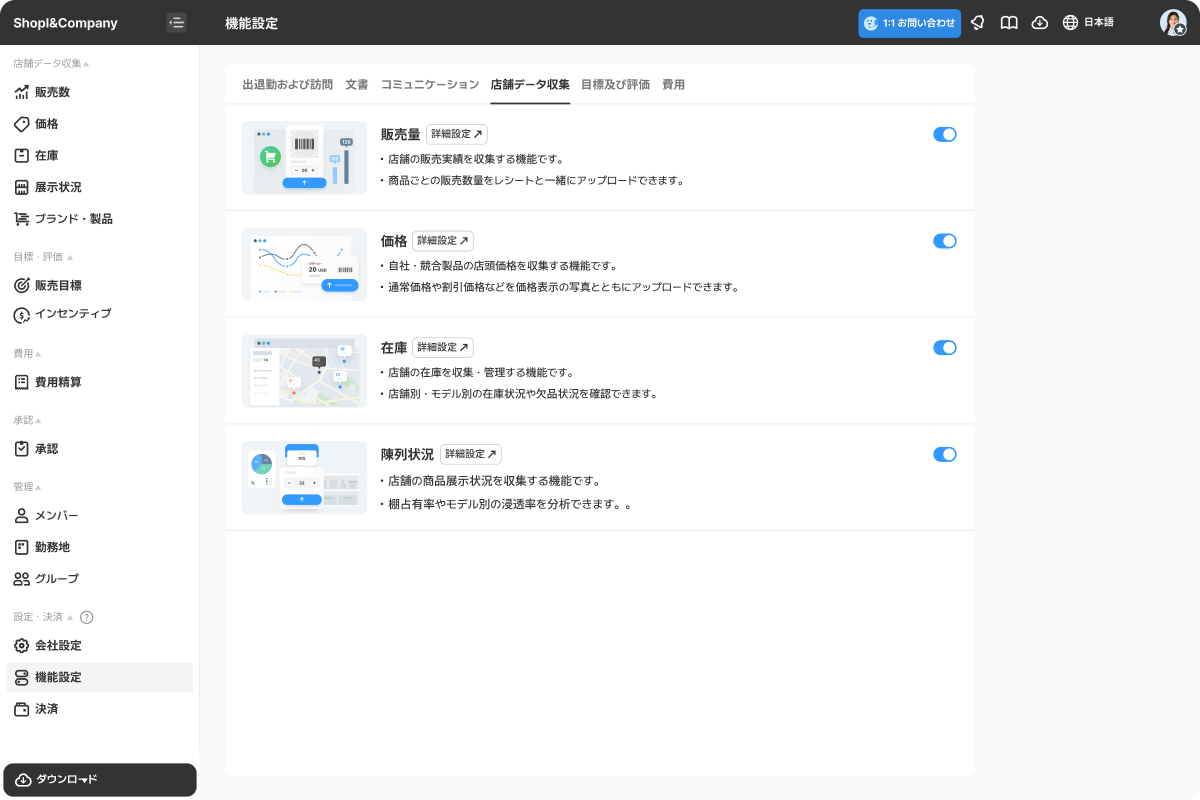
店舗のデータ収集機能は、従業員が販売量・価格・在庫・展示状況データをアプリから簡単に収集できるようにサポートし、管理者はリアルタイムで状況を把握・分析できる機能です。
ダッシュボード > 機能設定 > 店舗のデータ収集 > 必要な機能を選択して有効にしてください。
💡本格的に店舗のデータ収集機能を使用するには、[ブランド・製品]の設定を先に行う必要があります。
[ブランド・製品]は4つの店舗のデータ収集機能すべてのデータベースとしての役割を担い、収集対象のブランドおよび製品の追加と修正はすべてこのメニューで行われます。
PCダッシュボード > [ブランド・製品]タブから、データ収集対象のブランドと製品をすべて登録してください。
販売量機能を通じて、店舗別・SKU別の販売数量を簡単に集計し、販売推移を一目で確認できます。従業員は製品ごとの販売量を入力でき、必要に応じて証明資料(販売レシートなど)を合わせて提出することができます。
.png)
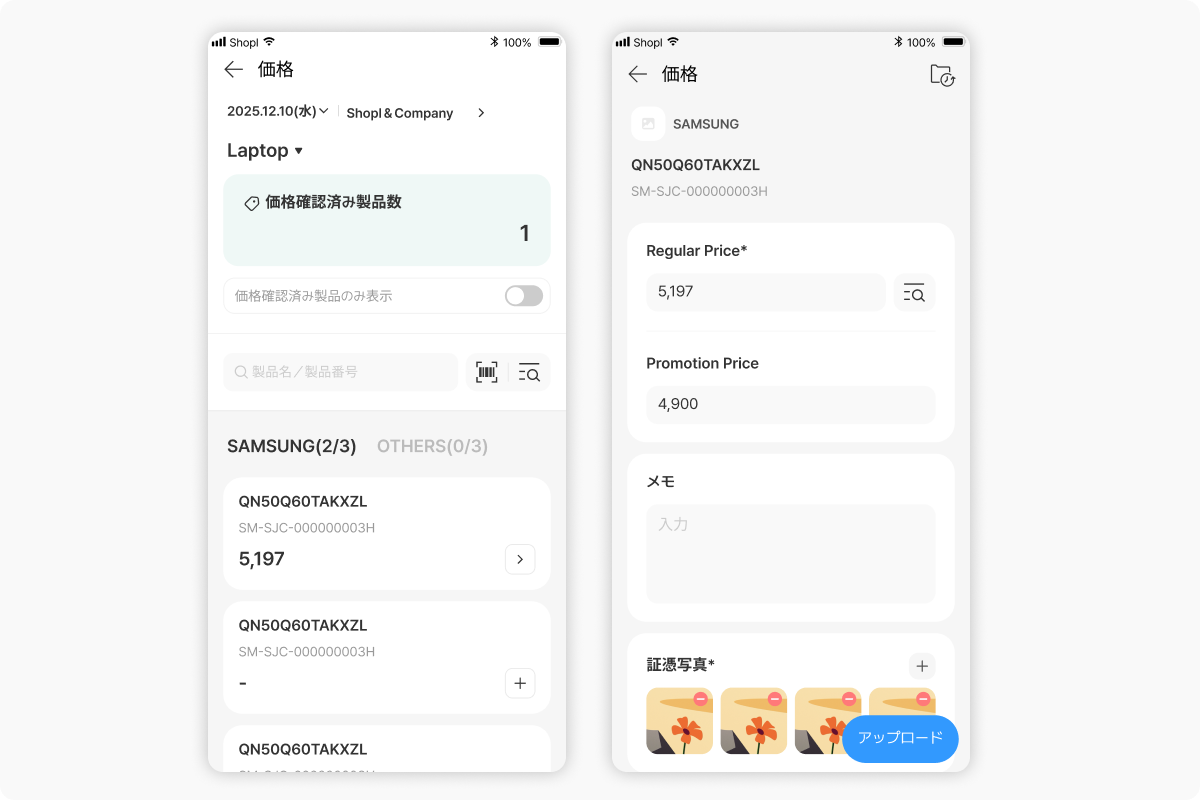
価格機能を通じて、競合製品の価格分析はもちろん、自社製品のキャンペーン価格が正しく適用されているかを確認でき、店舗別の状況確認や販売店別の価格比較も可能です。
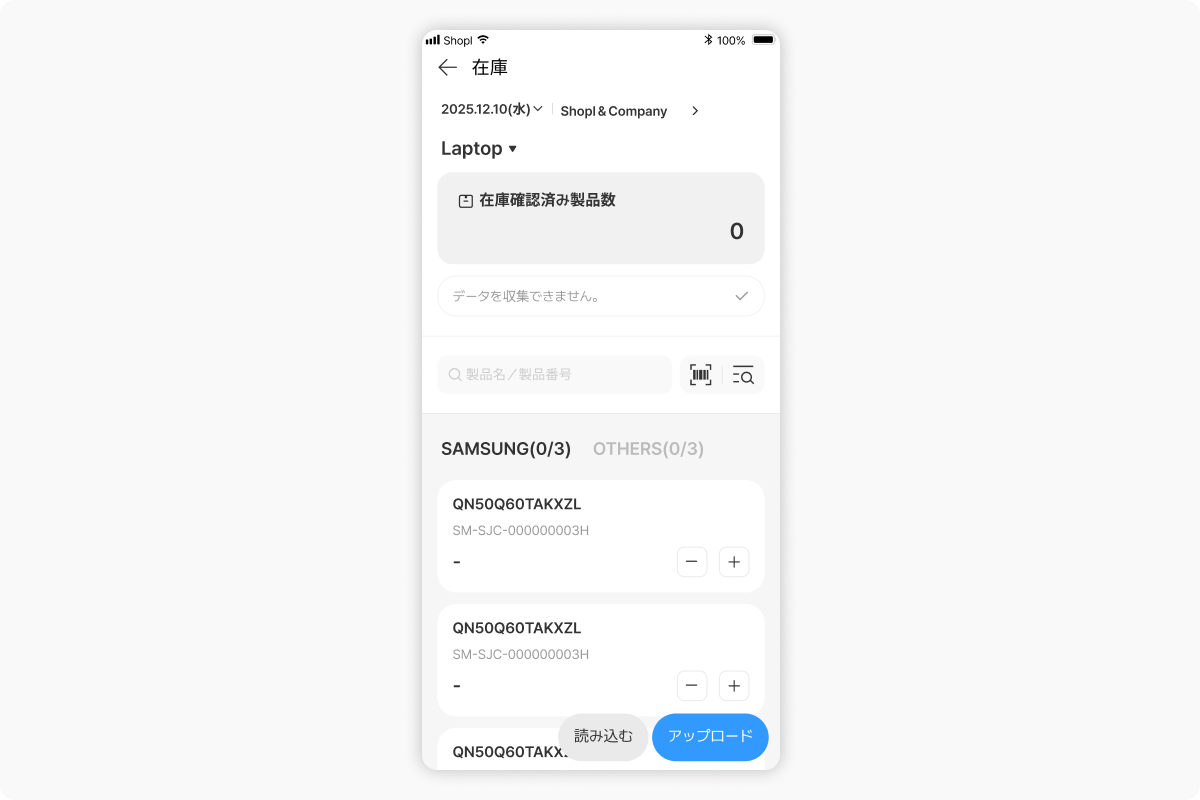
在庫機能を通じて、店舗ごとのリアルタイム在庫状況を把握でき、地図ビューから在庫保有店舗を一目で確認したり、欠品状況を簡単に把握したりすることができます。
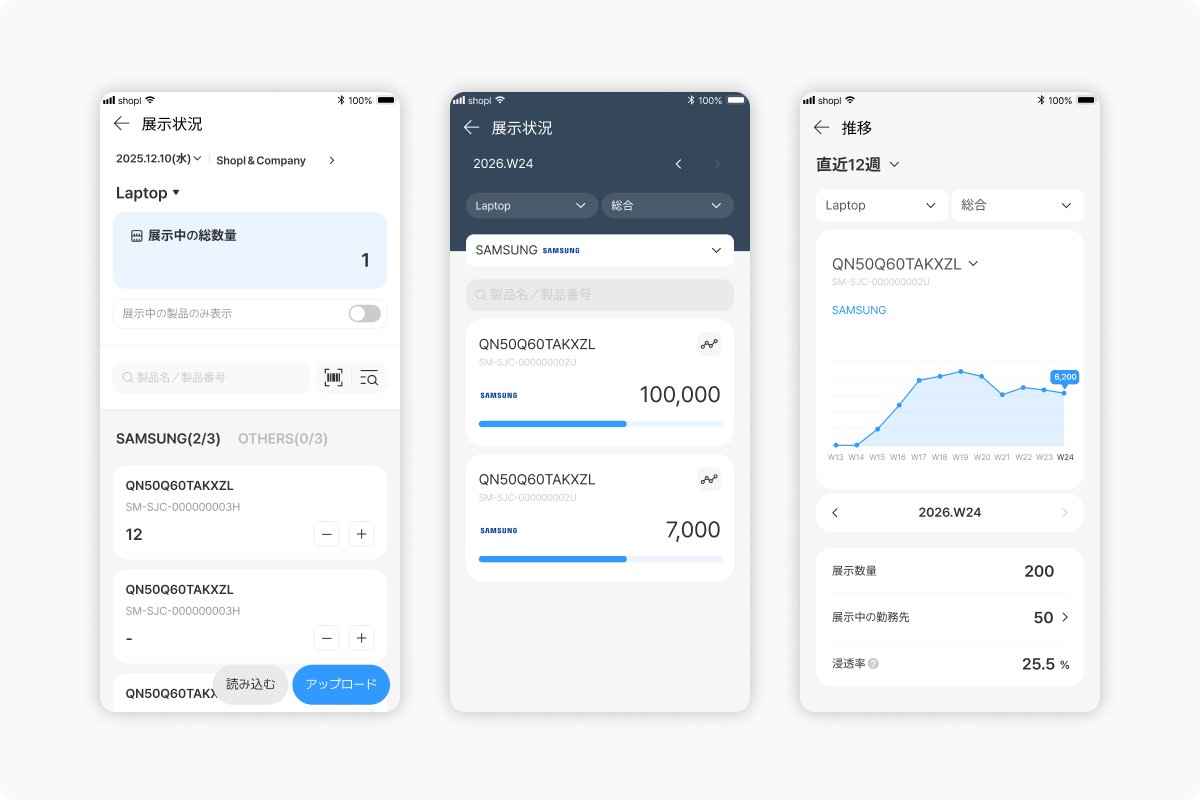
展示状況機能を通じて、自社と競合他社の展示状況データを収集することで、売り場の占有率を比較し、モデル別の浸透率を分析することができます。