NOTE
レポートテンプレートは、PCダッシュボードで管理者およびレポートボックス運営者に指定されたリーダーのみが作成できます。
1. レポートテンプレートの作成
- ダッシュボード > [レポート] を選択します。
- テンプレートを作成するレポートボックスを選択します。
- [テンプレート追加する] を選択します。
2. テンプレート情報の入力
一般設定
基本情報
テンプレート名 (必須)
テンプレートの名前を入力します。
- 最大50文字まで入力可能で、同じレポートボックス内の他のテンプレートと同じ名前は使用できません。
作成ガイド (選択事項)
メンバーがレポートを作成する際に参考にする案内文を入力します。
- 最大500文字まで入力可能です。
- 編集ツールを使用して、希望通りにガイドを入力できます。
レポートルール
レポート作成方法
レポートをスタッフ別に作成するか、勤務地別に作成するかを設定できます。
- メンバー別作成: スタッフ各自が自身のレポートを作成する必要がある場合です。
- 勤務地別作成: 各勤務地別にレポートを作成する場合です。
作成者
該当テンプレートを使用して、どのメンバーがレポートを作成するかを設定できます。
特定のグループや特定のスタッフのみが作成するように設定できます。
必須提出日
特定の周期ごとに繰り返し作成する必要があるレポートの場合、必須作成日を設定してみてください。
- 必須作成日が指定されると、作成者に設定されたスタッフの「今日の業務」画面に表示されます。
- 退勤時に当日作成していないレポートがある場合、注意メッセージを表示して作成を促すことができます。
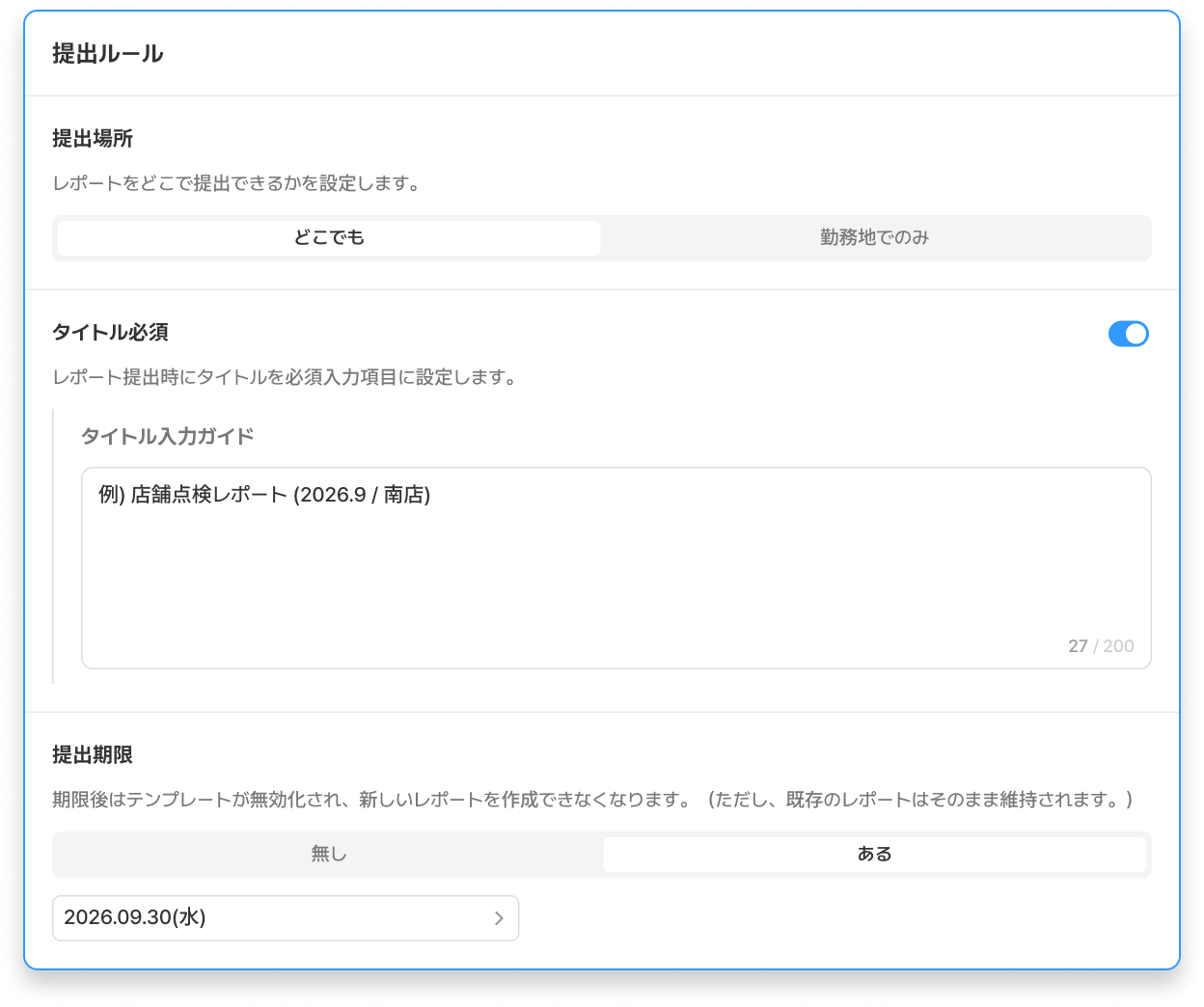
提出ルール
提出場所
レポートを作成できる場所を設定してみてください。
- どこからでも: 割り当てられた勤務地に関係なく、どこからでもレポートを提出できます。
- 勤務地でのみ: 登録された勤務地でのみレポートを提出できます。
タイトル必須
レポート作成時にタイトルを必須で入力するように設定してみてください。
提出期限
提出期限が過ぎると、テンプレートが自動的に無効になり、それ以上レポートを作成できなくなります。
受信者を設定
固定受信者
作成されたレポートを確認できる対象を設定できます。
- 固定受信者は、レポートのステータス追加、修正、および削除も可能です。
レポート提出通知・お知らせ受信者
レポートが提出されるたびに通知を送信するかどうかと、通知を受け取る対象を設定できます。アプリのプッシュ通知は標準で提供され、追加でメール通知を設定できます。
- 通知受信者に指定されたメンバーは、固定受信者にも自動的に含まれます。
追加設定
レポートに関連するステータス、色、アイコンを設定できます。
レポート項目
セクションを使用して作成項目を区分し、設問のタイプ、タイトル、説明を入力してください。
- セクション: 作成項目を区分するセクション名と説明を入力します。
- タイトル: 項目のタイトルと説明を入力し、必要に応じて写真やドキュメントを一緒に添付できます。
必須で回答すべき設問かどうかを設定でき、ドラッグ&ドロップで設問の順序を変更したり、設問をコピー・追加したりできます。
項目タイプ
- シングルテキスト: 設問に対する回答を記述します。
- マルチテキスト: 複数の設問に対する回答を記述します。
- グリッドテキスト: 表形式で回答を記述します。
- バーコード: バーコードをスキャンするか、バーコード番号を直接入力します。
- 選択式 (単一選択): オプションから1つ (single) を選択します。
- チェックボックス: オプションから1つ以上 (multiple) を選択します。
- メンバー: 複数選択の許可設定に応じて、メンバーを1名または複数名選択します。
- 勤務地: 複数選択の許可設定に応じて、勤務地を1つまたは複数選択します。
- 流通会社: 複数選択の許可設定に応じて、流通会社を1社または複数社選択します。
- ブランド: 複数選択の許可設定に応じて、ブランドを1つまたは複数選択します。
- チェックリスト (はい/いいえ): 設問に対して「はい/いいえ」でチェックします。
- 回答に応じた写真添付や回答入力の可否を設定できます。
- 署名: 作成者が直接署名します。
- 日付/期間: 日付または期間を選択します。
- 時刻/時間: 時刻または時間帯を選択します。
- 写真: 写真を直接撮影するか、ギャラリーから添付します。(最大10枚まで可能)
- 動画: 動画をギャラリーから添付します。(最大4つまで可能)
- ドキュメント: ドキュメントをアップロードします。(最大10個まで可能)
便利機能
一時保存
テンプレートの内容を事前に入力して一時保存し、後で有効化して使用することができます。
既存のテンプレートを読み込む
既存のテンプレートの設定と作成項目を呼び出し、修正して使用することができます。
新しく作成するテンプレートが以前のテンプレートと似ている場合、既存テンプレートの呼び出し機能を使用して簡単にテンプレートを作成してみてください。
プレビュー表示
テンプレートを追加する前に、メンバーがレポートを作成する際に表示される画面を事前に確認することができます。


.png)


.png)





