NOTE
1. 在庫収集条件の設定は管理者のみが行えます。
2. 在庫データを追加する作業は管理者・リーダーの両方が行えます。
❗この設定はダッシュボードでのみ行えます。
1. 在庫収集を設定する
▸ 在庫機能を理解する >
在庫機能を設定する(管理者)
1. ダッシュボード > 在庫 > 設定に移動してください。
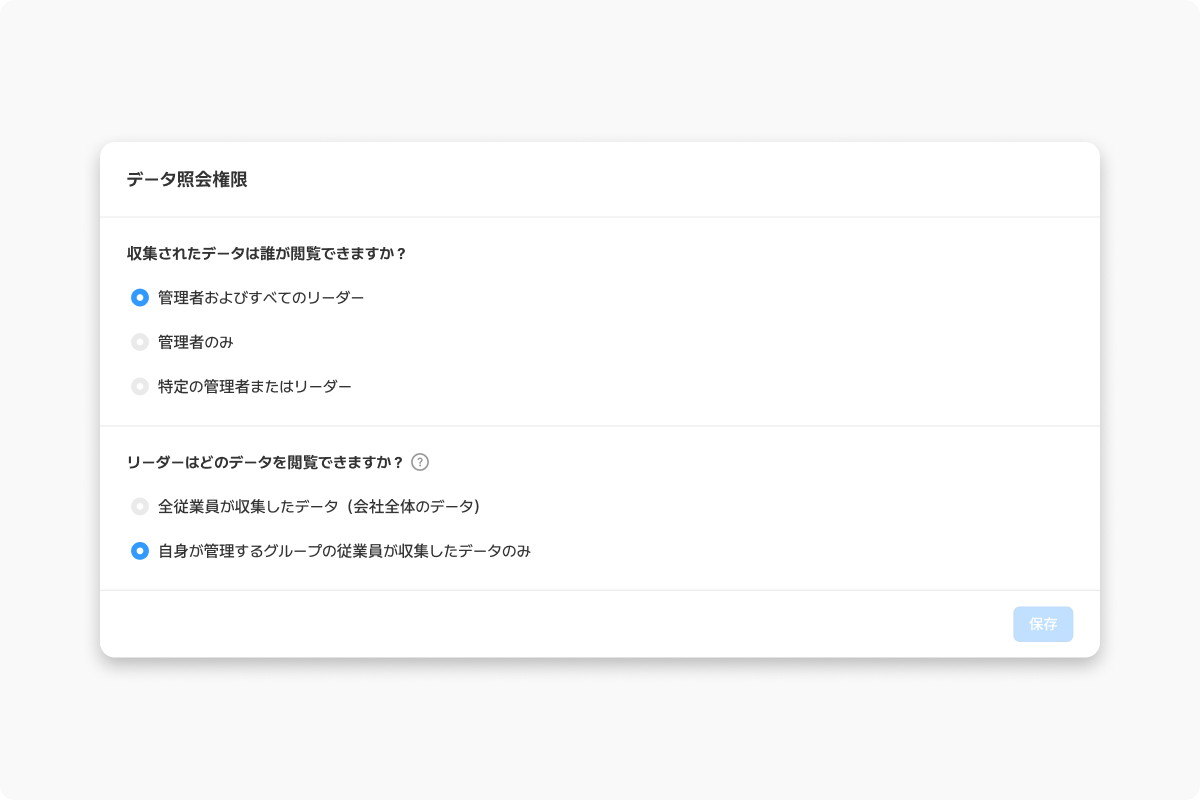
2. データ照会権限を設定します。
- 収集されたデータを誰が閲覧できるか、閲覧権限を設定してください。
- 閲覧権限にリーダーを含めた場合は、リーダーが閲覧できるデータの詳細範囲も設定できます。
- 管理者は会社全体のデータを閲覧できます。
- リーダーの場合、会社全体のデータを閲覧できるように許容するか、あるいは自分が管理しているグループの従業員が収集したデータのみを閲覧できるようにするかを設定できます。
3. データ収集時、最近データ読み込み機能の使用確認を設定してください。
- その店舗で収集された最新のデータを自動で読み込み、編集後に簡単にアップロードできるようにする機能です。
4. データアップロード可能な日付を設定します。
- 従業員がアプリでデータを収集する時、アップロードが可能な日付の範囲を設定できます。
- ダウンロード'가 아닌 'アップロード'로 수정해야 합니다: 「従業員はカレンダーから設定した範囲内の日付を選択してデータをアップロードすることができます。
- この設定は従業員がアプリでデータを収集する時のみ適用されます。管理者及びリーダーはダッシュボード(PC)を通じてどんな日付でもデータをアップロードすることができます。
5. (オプション)データ収集ガイドを設定します。
- 従業員がデータを収集する際にアプリ画面に一緒に表示されるガイドを設定できます。
- データ収集時に従業員が参照すべき内容を作成して伝えてみてください。
在庫機能の収集対象範囲を設定する(管理者)
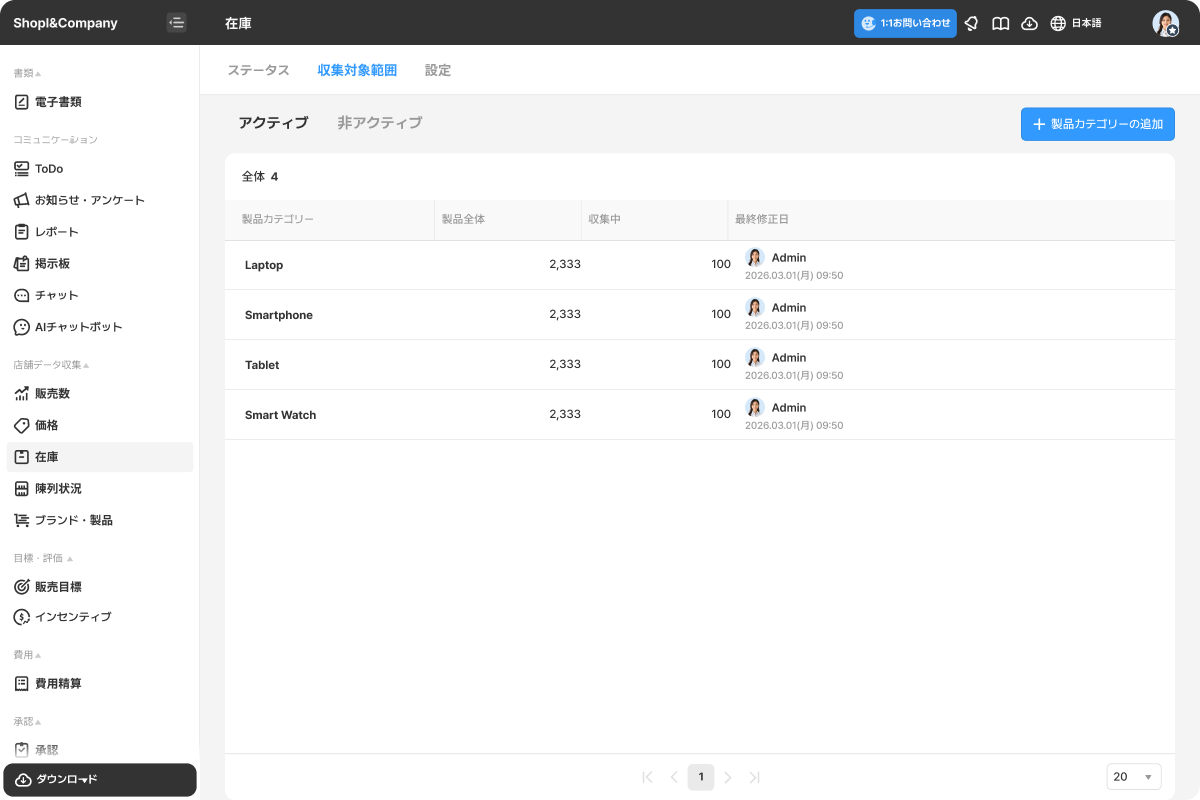
1. ダッシュボード > 収集データ > [編集] ボタンをクリックします。
- [アクティブ] ページには、現在在庫データを収集中の製品カテゴリーの目録が表示されます。*製品カテゴリーを追加すると、自動でアクティブステータスの製品カテゴリーに分類されます。
- [非アクティブ] ページには、現在在庫データを収集していない製品カテゴリーの目録が表示されます。非アクティブステータスの製品カテゴリーはデータを収集できず、アプリで従業員にも表示されません。
2. [アクティブ] ページで特定の製品カテゴリーを選択して詳細ページに移動します。
3. 収集されたデータ > [編集] ボタンをクリックします。
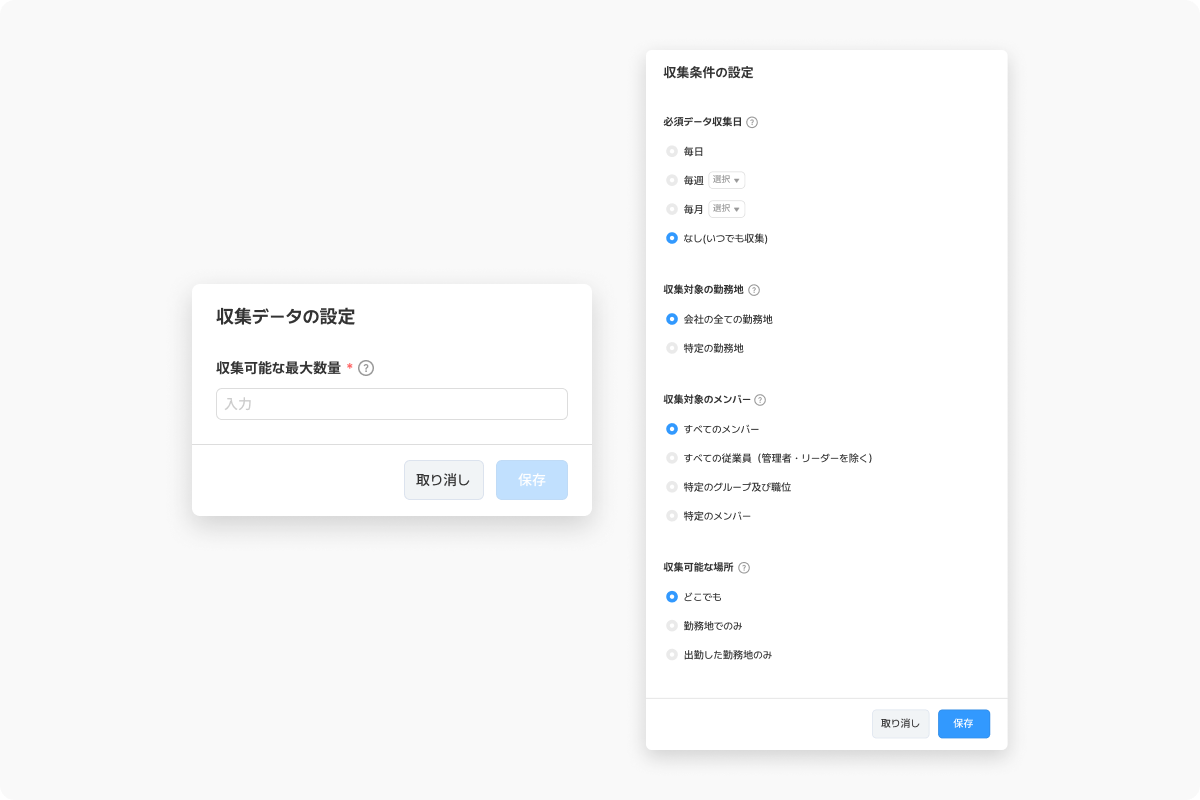
4. その製品カテゴリーの収集されたデータを設定します。1製品の在庫として入力できる範囲を設定できます。
5. 収集条件設定 > [編集] ボタンをクリックします。
6. その製品カテゴリーの収集条件設定を設定します。必須データ収集日、収集対象の勤務地、収集対象のメンバー、収集可能な場所を設定できます。
- その製品カテゴリーの価格を必須で収集しなければならない必須データ収集日を設定できます。必須データ収集日を設定すると、メンバーは特定の周期ごとにデータを繰り返し収集する必要があり、「無し(いつでも収集)」を除くその他のオプションの場合、設定するとその周期にアプリ従業員モード > 今日のタスクでデータ収集作業が案内されます。
- 毎日: 毎日データを収集する必要があります。
- 毎週: 毎週設定された曜日(期間)内にデータを収集する必要があります。曜日が設定されていない場合は、1週間全体が対象期間とみなされます。
- 毎月: 毎月設定された日付(期間)内にデータを収集する必要があります。日付が設定されていない場合は、1か月全体が対象期間とみなされます。
- 無し(いつでも収集): いつでもデータを収集できます。メンバーはアプリで日付ごとの収集対象データを確認できず、データを収集しなくても特別な通知は表示されません。
- 収集対象の勤務地を設定すると、その勤務地のメンバーに収集作業が割り当てられ、アプリ従業員モード > 今日のタスクでデータ収集作業が案内されます。
- 収集対象のメンバーを設定すると、設定されたメンバーが収集作業を割り当てられます。
- 収集可能な場所を設定することで、従業員がアプリを通じてデータを収集できる場所を管理できます。
- どこでも: 従業員は場所に関係なく、どこからでもデータを収集できます。
- 勤務地でのみ: 従業員は会社に登録された勤務地でのみデータを収集できます。
- 出勤した勤務地のみ: 従業員は自身が出勤済みの勤務地でのみデータを収集できます。
7. [追加/編集] ボタンをクリックした後、選択しているブランドの製品の中から在庫数を収集する製品リストを設定できます。
2. 在庫データを追加する(管理者/リーダー)
▸ ダッシュボードで在庫データを追加する方法を確認する >


.png)

.png)





