NOTE
AIチャットボットはダッシュボードでのみ作成でき、管理者のみが進めることができます。
1. AIチャットボット機能をアクティブにする
1. ダッシュボード > 機能設定 > コミュニケーションを選択します。
2. AIチャットボット機能をアクティブにします。
2. AIチャットボットを作成する
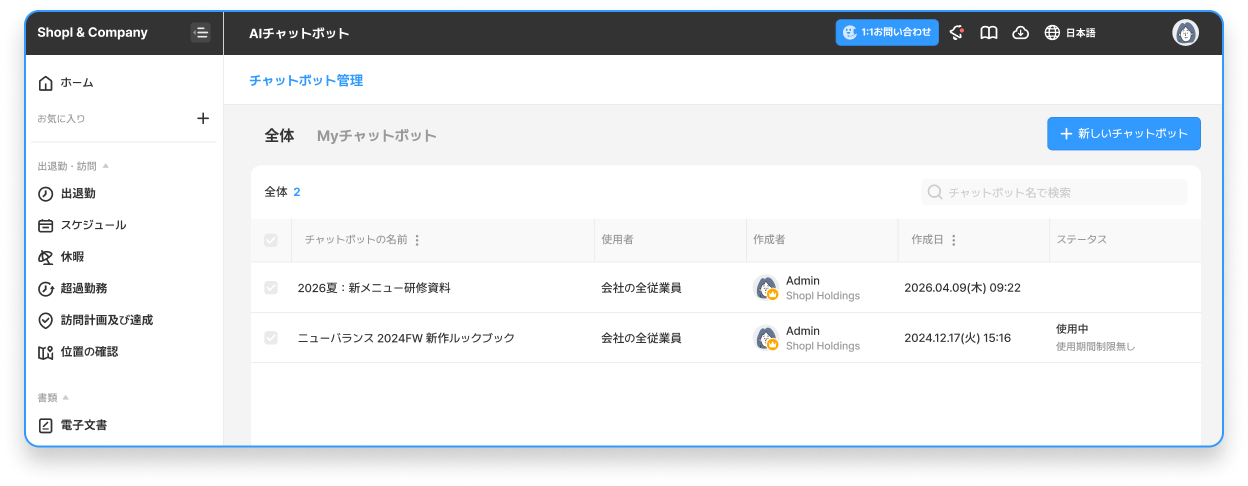
ダッシュボード > [AIチャットボット] > 上部の [+ 新しいチャットボット] ボタンをクリックします。
- チャットボットは最大30個まで作成可能です。(有効および無効のチャットボットをすべて含む)
- 30個を超える追加が必要な場合は、1:1チャット相談よりお問い合わせください。
新しいチャットボットの作成ウィンドウが表示されたら、以下の項目を順番に設定してください。
基本情報の設定
- プロフィールイメージ: チャットボットの顔となるイメージを登録します。(未設定の場合は基本イメージが適用されます)
- チャットボットの名前: チャットボットの名前を入力します。(最大50文字)
- 使用ガイド (オプション): 従業員がチャットルームで確認できる案内文です。チャットボットのテーマや活用方法を記載しておくと便利です。
- 入力した使用ガイドは、チャットボットを利用する従業員がチャットルームで確認できます。
文書学習および権限設定
- チャットボット学習文書のアップロード: チャットボットが回答する際の基盤となる文書を登録します。
- 注意事項: 容量 10MB以下 のファイル 1つのみ アップロード可能です。
- 対応形式: PDF、MD、TXT、DOCX、HTML、CSV、XLS、XLSX
- 文書の修正: 内容のアップデートが必要な場合は、既存のファイルを削除して新しいファイルを再度アップロードしてください。
💡 学習させる資料が複数ある場合は、1つのファイルに統合するか、別のチャットボットを作成してご利用ください。
- 学習文書の照会を許可: 従業員が原本文書を直接ダウンロード/照会できるかどうかを選択します。
- ただし、原本ファイルが「PDF」形式の場合のみ照会が可能です。(他の形式のファイルは照会不可です。)
対象および期間の設定
- 使用者設定: チャットボットを利用する従業員を指定します。
- オプション: 従業員全体 / 特定グループおよび職級 / 特定の従業員 (※ 管理者はデフォルトで含まれます)
- 使用期間設定: チャットボットが動作する期間を指定します。
- 指定した期間が過ぎると、従業員はそれ以上使用できなくなります。
- 💡 管理者は期間が過ぎても常時アクセスでき、使用期間を延長すると従業員も再び使用できるようになります。
保存および完了
- すべての設定が完了したら、右上の [保存] ボタンをクリックします。
📢 案内事項
作成したチャットボットは、Shopl アプリの [AIチャットボット] メニュー でのみご利用いただけます。(設定はPCのみ、利用はアプリのみ可能です。)
チャットボットの活用に関する詳しい方法は、続きの使用者ガイドをご参照ください。
▶︎ チャットボットを使用する >