⚠️ 注意
▸ 休暇タイプの登録 >
1. 休暇付与を開始する
- 休暇 > 付与 タブを開きます。
- 付与したい休暇タイプ(例:年次有給休暇)を選択します。
- 画面右上の [+ 休暇付与] をクリックします。
2. タイトルを入力する
管理しやすいように、付与対象者や年度を組み合わせてタイトルを入力します。
(例:2026年 年次有給休暇/2026年プロモーターグループ有給休暇 など)
3. 付与対象を選択する
- 休暇使用の対象に指定されている全てのメンバー
- 休暇タイプ作成時に「使用対象」として設定された全メンバーに一括付与します。
- 休暇使用対象の中の特定メンバー
- 対象メンバーの中から一部を選択して付与します。
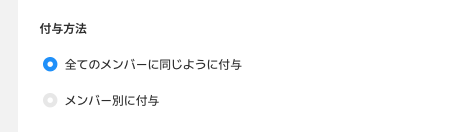
4. 付与方法を選択する
休暇日数をどのように付与するか選択します。
1) 全てのメンバーに同じように付与
対象メンバー全員に同じ休暇日数を付与します。
設定できる項目:
● 付与日/利用可能期間
- 付与日(必須)は「日付」で入力します。
- 利用可能期間(開始日〜終了日)を設定します。
⚠️ 注意
2025年11月4日以降に作成された休暇タイプのみ、付与を「時間/分」単位で設定できます。
● 繰り越しの許可
利用可能期間内で使い切れなかった休暇を繰り越せるか設定できます。
繰り越し期限の設定:
- 終了した月から ◯ヶ月後
- 終了日から ◯日後
- 翌年 ◯月
- 特定日を指定
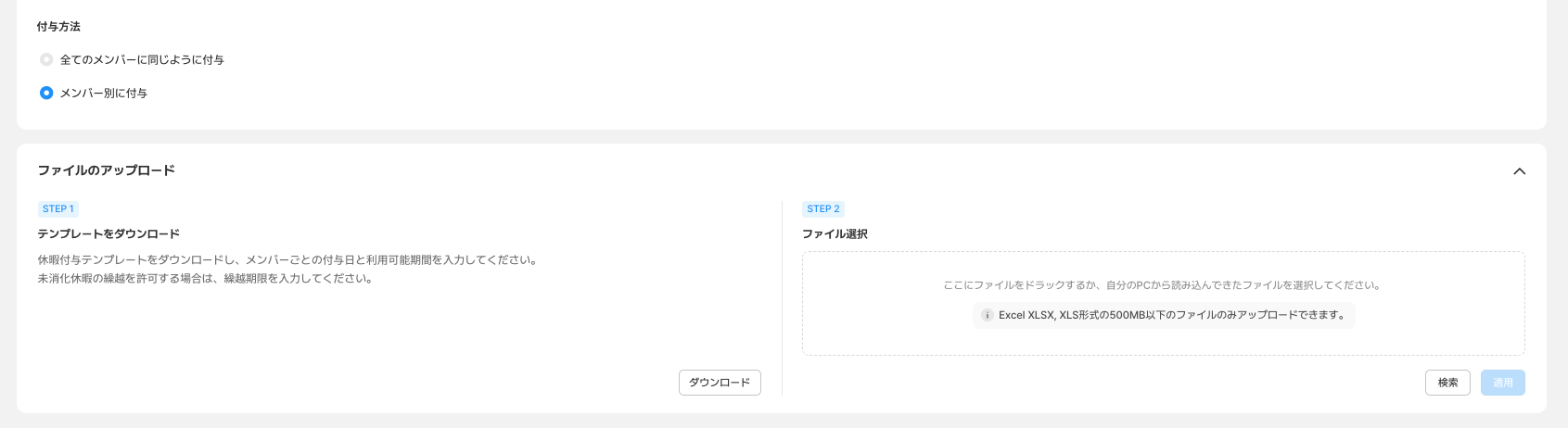
2) メンバー別に付与
この付与方式を選択した場合、Excelの一括登録を利用して、従業員ごとに異なる日数を付与できます。
- 「メンバー別に付与」を選択すると、Excelテンプレートをダウンロードし、メンバーごとの付与情報を入力できます。
- STEP 1で付与単位を選択し、[ダウンロード] をクリックしてExcelテンプレートをダウンロードします。
- メンバーごとに付与日、利用可能期間、繰越期限を入力します。
- 作成したExcelファイルをダッシュボードの STEP 2 のアップロード欄に添付し、[適用] をクリックします。
- アップロードした付与内容を確認し、[保存] をクリックします。