NOTE
休暇タイプの登録は管理者のみが行うことができます。
1. 新しいタイプを作成する
- ダッシュボード > 休暇 を選択します。
- 設定 タブを開きます。
- 登録済みの休暇タイプを確認します。基本の休暇タイプが事前に作成されている場合があります。
- [+ 新しいタイプ] をクリックします。
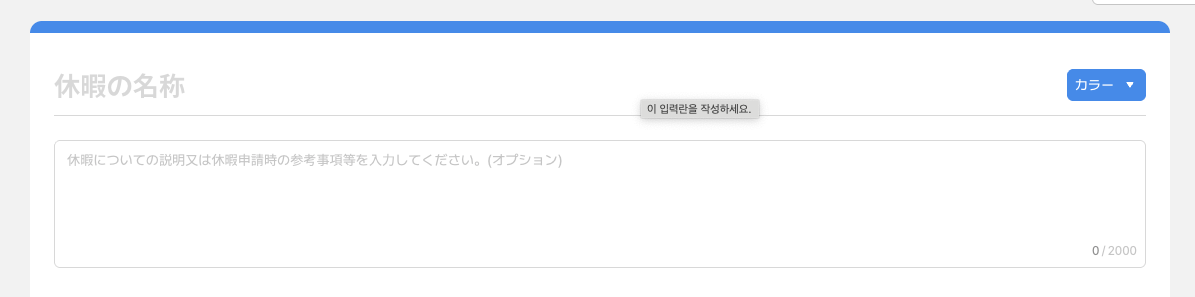
2. 休暇名・説明・テーマカラーの入力
- 休暇名:会社で使用している休暇タイプの名称を入力します。(例:年次有給休暇)
- 説明:休暇の詳細や、従業員が申請する際に参考となる情報を入力します。アプリの休暇申請画面に表示されます。
- テーマカラー:休暇タイプごとに区別しやすいよう色を設定できます
3. ポリシー設定
誰がこの休暇を利用できますか?
この休暇タイプを利用できる対象者を設定します。
- 会社の全従業員
- 特定のグループ/役職
- カスタム属性(例:性別=女性 など)
利用可能日数をどのように付与しますか?
- 申請時に付与:従業員が申請した際に会社のルールに基づいて日数を付与します。
- 事前付与:事前に利用可能日数を付与し、その残数から使用します。
事前付与を選択した場合:
- 付与する日数を設定できます。
- 無制限に設定することもできます。
- 付与日数を超えて利用(超過利用)を許可するか選択できます。
有給休暇ですか? 無給休暇ですか?
休暇の利用単位は?
利用可能な単位を選択します:
リーダーがスケジュール編集で従業員に休暇を直接付与できますか?
- はい:スケジュール編集時にこの休暇タイプを割り当て可能。
- いいえ:従業員が申請し、リーダーは承認のみ行います。
従業員がアプリから自分で休暇を申請できるようにしますか?
- はい
- いいえ(リーダーによるスケジュール割り当てのみ)
休暇申請時に証明書の提出が必要ですか?
従業員が承認済みの休暇を自分でキャンセルできますか?
- はい:過去1〜365日/当日/未来日など、設定された条件の範囲でキャンセル可能。理由入力が必須です。
- いいえ:最終承認者または管理者のみキャンセルできます。
4. 承認段階の設定
承認段階は最大3段階まで設定できます。1段階目は必須です。
- ステップ1:所属グループリーダー、上位グループリーダー、または特定の承認者を設定。
- [+ 次の段階を追加] をクリックして最大3段階まで設定可能。
管理者は承認者として設定されていなくても、すべての申請を承認または却下できます。
5. 案内事項
従業員がアプリで休暇を申請する際、ここで入力した案内文がメモ入力欄の上部に表示されます。
申請時に必要な記入項目やフォーマットがあれば記載してください。
(任意入力)