NOTE Las plantillas de informe solo pueden ser creadas en el panel (dashboard) de PC por los administradores y líderes designados como operadores del buzón de informes.
1. Crear una plantilla de informe
Seleccione Panel > [Informe].
Seleccione el buzón de informes donde desea crear una plantilla.
Seleccione [Añadir plantilla].
2. Introducir la información de la plantilla
Configuración general
Información básica
Nombre de la plantilla (Obligatorio)
Introduzca el nombre de la plantilla.
Puede introducir hasta 50 caracteres y no puede usar el mismo nombre de otra plantilla dentro del mismo buzón de informes.
Guía de redacción (Opcional)
Introduzca un texto de guía para que los miembros lo consulten al redactar el informe.
Puede introducir hasta 500 caracteres.
Puede introducir la guía como desee utilizando las herramientas de edición.
Reglas de creación
Base de creación del informe
Puede configurar si el informe debe ser redactado por empleado o por lugar de trabajo.
Por miembro: Cuando cada empleado debe redactar su propio informe.
Por lugar de trabajo: Cuando se redacta un informe por cada lugar de trabajo.
Creado por
Puede configurar qué miembros redactarán el informe utilizando esta plantilla.
Puede configurarlo para que solo un grupo específico o un empleado específico pueda redactarlo.
Fecha de creación obligatoria
Si es un informe que debe redactarse repetidamente en intervalos específicos, intente establecer una fecha de creación obligatoria.
Cuando se especifica una fecha de creación obligatoria, se muestra en la pantalla de [Tareas de hoy] del empleado configurado como autor.
Si hay un informe que no se ha redactado el mismo día al momento de salir del trabajo, se puede mostrar un mensaje de advertencia para fomentar su redacción.
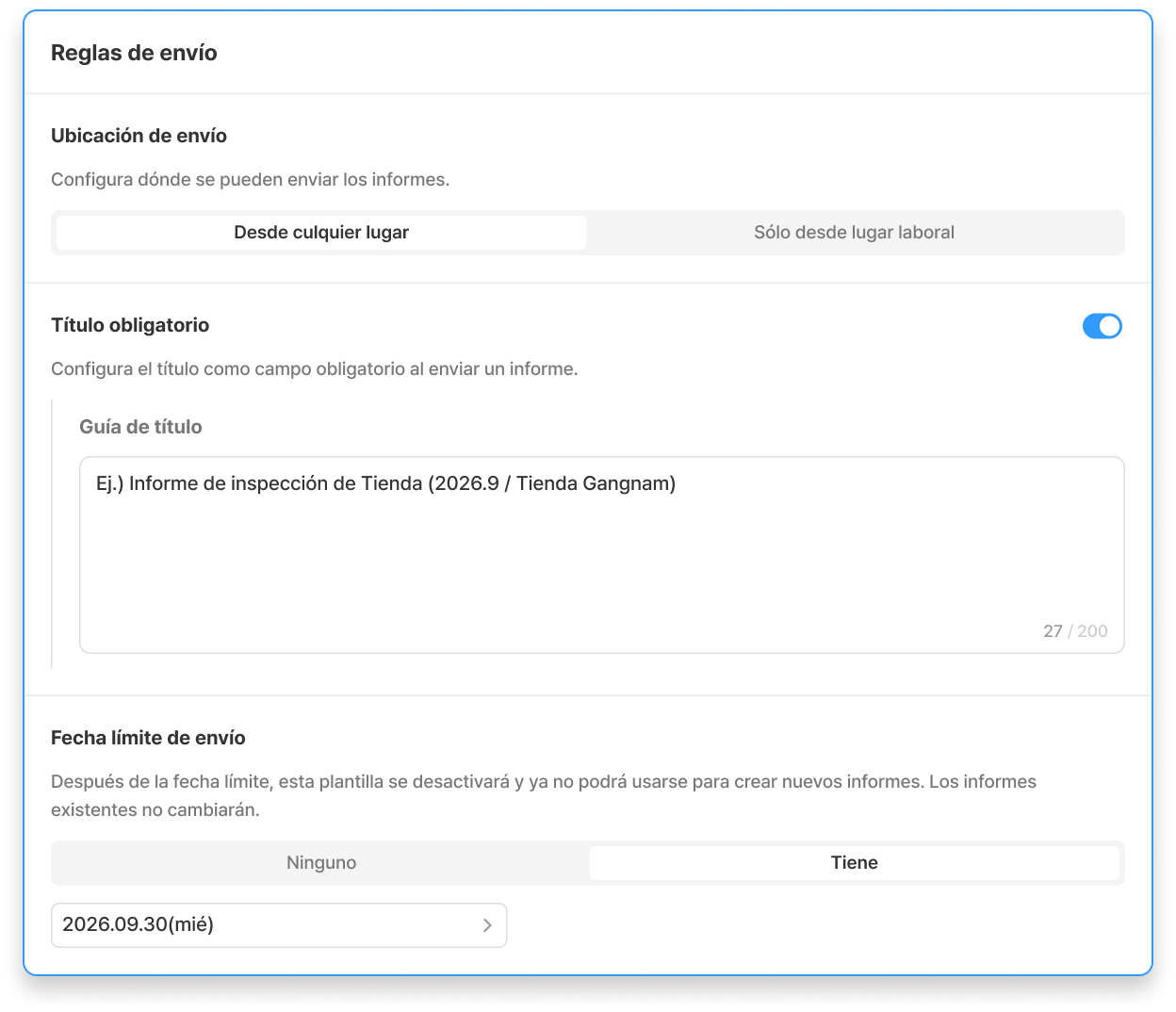
Reglas de envío
Ubicación de envío
Intente establecer la ubicación donde se puede redactar el informe.
En cualquier lugar: Puede enviar el informe desde cualquier lugar, independientemente del lugar de trabajo asignado.
Solo en el lugar de trabajo: Puede enviar el informe solo desde un lugar de trabajo registrado.
Título obligatorio
Intente configurar que el título sea obligatorio al redactar un informe.
Fecha límite de envío
Si pasa la fecha límite de envío, la plantilla se desactiva automáticamente y ya no se podrán redactar informes.
Los informes redactados anteriormente no desaparecen.
Configurar destinatarios
Receptores fijos
Puede establecer quién puede verificar los informes redactados.
Los destinatarios fijos también pueden añadir estados, editar y eliminar informes.
Notificaciones de envío de informes · Destinatario de notificación
Puede configurar si se envía una notificación cada vez que se envía un informe y quién recibirá la notificación.
Las notificaciones push de la aplicación se proporcionan de forma predeterminada y se pueden configurar notificaciones por correo electrónico adicionales.
Los miembros designados como destinatarios de notificaciones se incluyen automáticamente como destinatarios fijos.
Configuraciones adicionales
Puede configurar estados, colores e iconos relacionados con el informe.
Elementos del formulario
Clasifique los elementos del formulario mediante secciones e introduzca el tipo de elemento, el título y la descripción.
Sección: Introduzca un nombre de sección y una descripción para clasificar los elementos del formulario.
Título: Introduzca el título y la descripción del elemento y, si es necesario, puede adjuntar fotos y documentos juntos.
Puede establecer si es una pregunta obligatoria de responder, y puede cambiar el orden de las preguntas arrastrando y soltando, o copiar y añadir preguntas.
Tipos de elementos
Texto único: Escriba una respuesta a la pregunta.
Texto múltiple: Escriba respuestas para varias preguntas.
Texto en cuadrícula: Escriba una respuesta en formato de tabla.
Código de barras: Escanee un código de barras o introduzca el número del código de barras directamente.
Opción múltiple (Selección única): Seleccione una (única) de las opciones.
Casilla de verificación: Seleccione una o más (múltiples) opciones.
Miembro: Seleccione uno o varios miembros según la configuración de permiso de selección múltiple.
Lugar de trabajo: Seleccione uno o varios lugares de trabajo según la configuración de permiso de selección múltiple.
Distribuidor: Seleccione uno o varios distribuidores según la configuración de permiso de selección múltiple.
Marca: Seleccione una o varias marcas según la configuración de permiso de selección múltiple.
Lista de verificación (Sí/No): Marque Sí/No para la pregunta.
Puede configurar si se debe adjuntar una foto e introducir una respuesta según la opción elegida.
Firma: El autor firma directamente.
Fecha/Período: Seleccione una fecha o período.
Hora/Franja horaria: Seleccione una hora o franja horaria.
Foto: Tome una foto directamente o adjúntela desde la galería. (Hasta 10 permitidas)
Video: Adjunte un video desde la galería. (Hasta 4 permitidos)
Documento: Suba un documento. (Hasta 10 permitidos)
Funciones de comodidad
Guardar temporalmente
Puede introducir el contenido de la plantilla con antelación, guardarlo temporalmente y activarlo para su uso posterior.
Cargar plantilla existente
Puede importar la configuración y los elementos de una plantilla existente, modificarlos y utilizarlos.
Si la plantilla que necesita crear de nuevo es similar a una plantilla anterior, intente crear fácilmente una plantilla mediante la función Importar plantilla existente.
Vista previa
Antes de añadir una plantilla, puede tener una vista previa de la pantalla que verán los miembros al redactar un informe.
Chat 1:1
Haz clic el icono de chat abajo para el soporte Chat 1:1


.png)


.png)





