Conceder permiso (Día libre)
1. Seleccionar el tipo de permiso
Elige el tipo de Día libre al que deseas otorgar días.
Haz clic en [Conceder permiso].
Ingresar un título
Ingresa un título que permita identificar fácilmente el registro después.
(ej.: Día libre anual 2026)
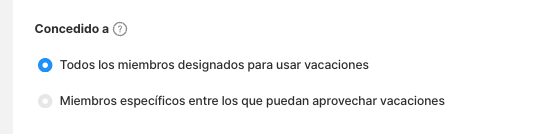
Concedido a
Elige quién recibirá los días otorgados:
- Todos los miembros que pueden tomar un Día libre
- → Se otorgarán días a todos los empleados configurados como elegibles para este tipo de permiso.
- Miembros específicos entre los que pueden tomar un Día libre
- → Selecciona solo a ciertos empleados entre los usuarios habilitados para este tipo de permiso.
Cómo otorgar
Selecciona cómo se asignarán los días:
1) Otorgar lo mismo a todos los miembros
Otorga la misma cantidad de días a todos los empleados seleccionados.
En este método, debes configurar:
- Días otorgados (Día / Hora / Minuto)
- Período disponible (Fecha de inicio – Fecha de fin)
- Permisos de prórroga
Días otorgados / Período disponible
- Ingresa la cantidad de días a otorgar.
- Define el período durante el cual el permiso puede usarse.
⚠️ NOTA
Solo los tipos de permiso creados después del 4 de noviembre de 2025 pueden otorgarse en unidades de hora/minuto.
¿Permitir prórroga?
Si el empleado no utiliza todos los días dentro del período disponible, puedes permitir que se extiendan para un uso posterior.
Opciones de vencimiento de la prórroga:
- X meses después del mes de finalización
- X días después de la fecha de finalización
- Mes específico del año siguiente
- Fecha específica
2) Otorgar individualmente a cada miembro
Usa esta opción cuando cada empleado recibirá una cantidad diferente de días.
- Selecciona Otorgar individualmente a cada miembro.
- Descarga la plantilla Excel (según la unidad seleccionada en el Paso 1).
- Completa para cada empleado:
- Días otorgados
- Período disponible
- Vencimiento de la prórroga
- Sube el archivo Excel completado en PASO 2 – Cargar archivo y haz clic en Aplicar.
- Revisa el resultado y haz clic en Guardar.