NOTA Solo los administradores pueden registrar tipos de día libre.
1. Crear un nuevo tipo
Ve a Panel de control > Día libre.
Selecciona la pestaña Configuración.
Revisa los tipos de Día Libre registrados. Algunos tipos básicos pueden estar creados por defecto.
Haz clic en [+ Nuevo tipo].
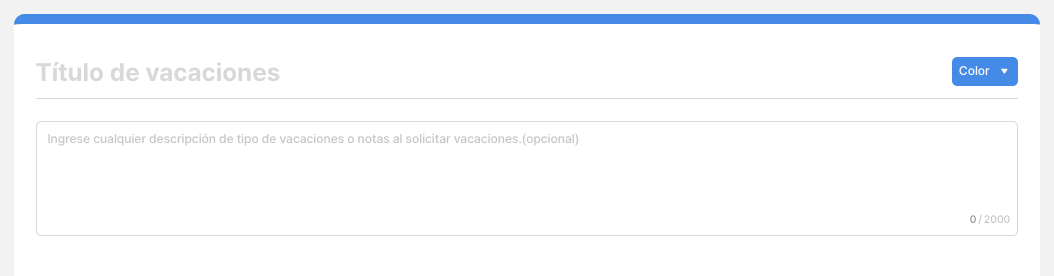
2. Nombre, Descripción y Color del Tema
Nombre del Día Libre: Ingresa el nombre del tipo de Día Libre que usa tu empresa.
Descripción: Agrega detalles o notas que los empleados verán al solicitar el Día Libre en la aplicación.
Color del tema: Asigna un color para diferenciar visualmente este tipo de Día Libre.
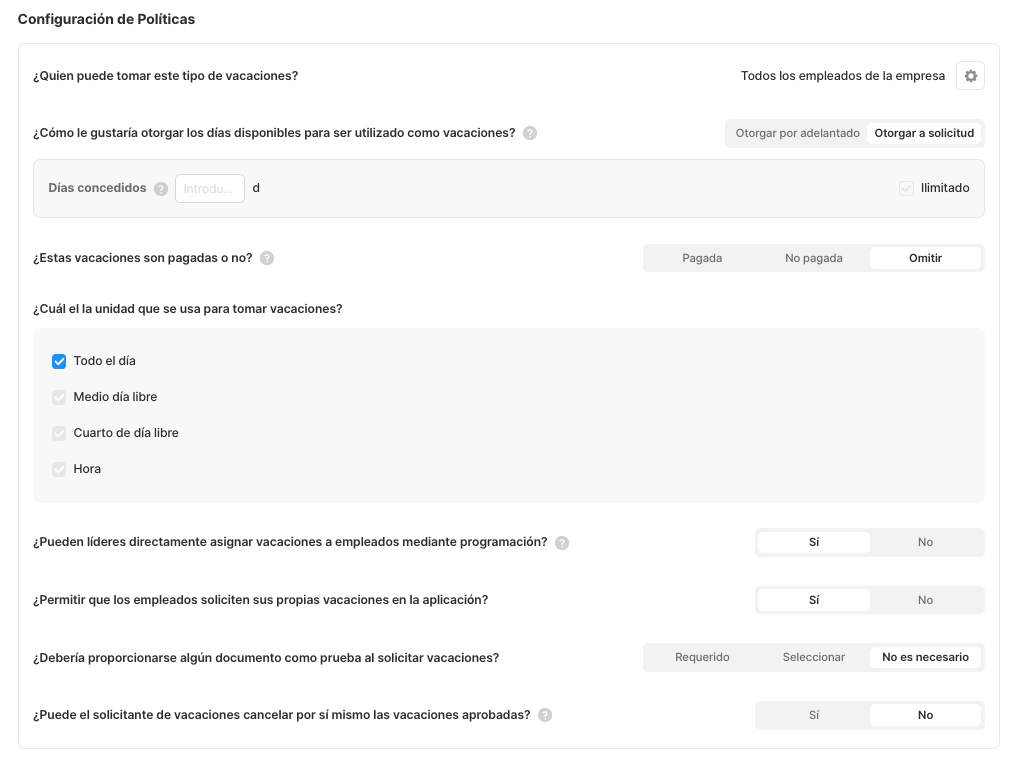
3. Configuración de Políticas
¿Quién puede tomar este Día Libre?
Elige qué empleados son elegibles para usar este tipo de Día Libre.
Todos los empleados de la empresa
Grupo específico y puesto
Propiedades personalizadas específicas (por ejemplo: género = femenino)
¿Cómo te gustaría otorgar los días disponibles para usar como Día Libre?
Selecciona cómo reciben los empleados sus días de Día Libre.
Otorgar a solicitud (Grant at request): Los días se otorgan cuando el empleado los solicita, dentro del límite definido.
Otorgar por adelantado (Grant in advance): Los días se asignan por adelantado y el empleado los usa del saldo restante.
Si eliges Otorgar por adelantado, puedes:
Definir el número total de días otorgados.
Permitir días ilimitados.
Decidir si se permite que los empleados usen días adicionales más allá del total otorgado (uso en exceso).
¿Es Día Libre pagado o no pagado?
Selecciona si este tipo de Día Libre es pagado, no pagado o sin especificar.
¿Cuál es la unidad utilizada para tomar un Día Libre?
Selecciona las unidades disponibles:
Día completo
Medio día
Cuarto de día
Hora
¿Pueden los líderes asignar directamente un Día Libre a los empleados mediante la programación?
Sí: Los líderes pueden asignar este tipo de Día Libre al editar los horarios.
No: Los líderes solo pueden aprobar; los empleados deben solicitar el Día Libre ellos mismos.
¿Permitir que los empleados soliciten su propio Día Libre en la aplicación?
Sí: Los empleados pueden solicitar Día Libre desde la app.
No: Solo los líderes asignan Día Libre mediante la programación.
¿Se debe proporcionar un documento como comprobante al solicitar un Día Libre?
Requerido
Seleccionar (opcional)
No es necesario
¿Puede el solicitante cancelar directamente un Día Libre aprobado?
Sí: El empleado puede cancelar un Día Libre aprobado según las reglas de fecha (1–365 días anteriores, hoy o fechas futuras). Debe ingresar un motivo de cancelación.
No: Solo el aprobador final o un administrador puede cancelar.
4. Configuración de Pasos de Aprobación
Los pasos de aprobación pueden establecerse hasta 3 niveles, y el paso 1 es obligatorio.
Paso 1: Selecciona Líder del Grupo o designa un aprobador específico.
Haz clic en Agregar el paso siguiente para configurar hasta 3 pasos.
Un administrador puede aprobar o rechazar cualquier solicitud, incluso si no es un aprobador asignado.
5. Instrucciones
Cuando un empleado solicite Día Libre desde la aplicación, el texto ingresado aquí aparecerá en la parte superior del campo de notas.
Escribe cualquier guía, formato requerido o mensaje informativo para los empleados.
(Entrada opcional)
Chat 1:1
Haz clic el icono de chat abajo para el soporte Chat 1:1