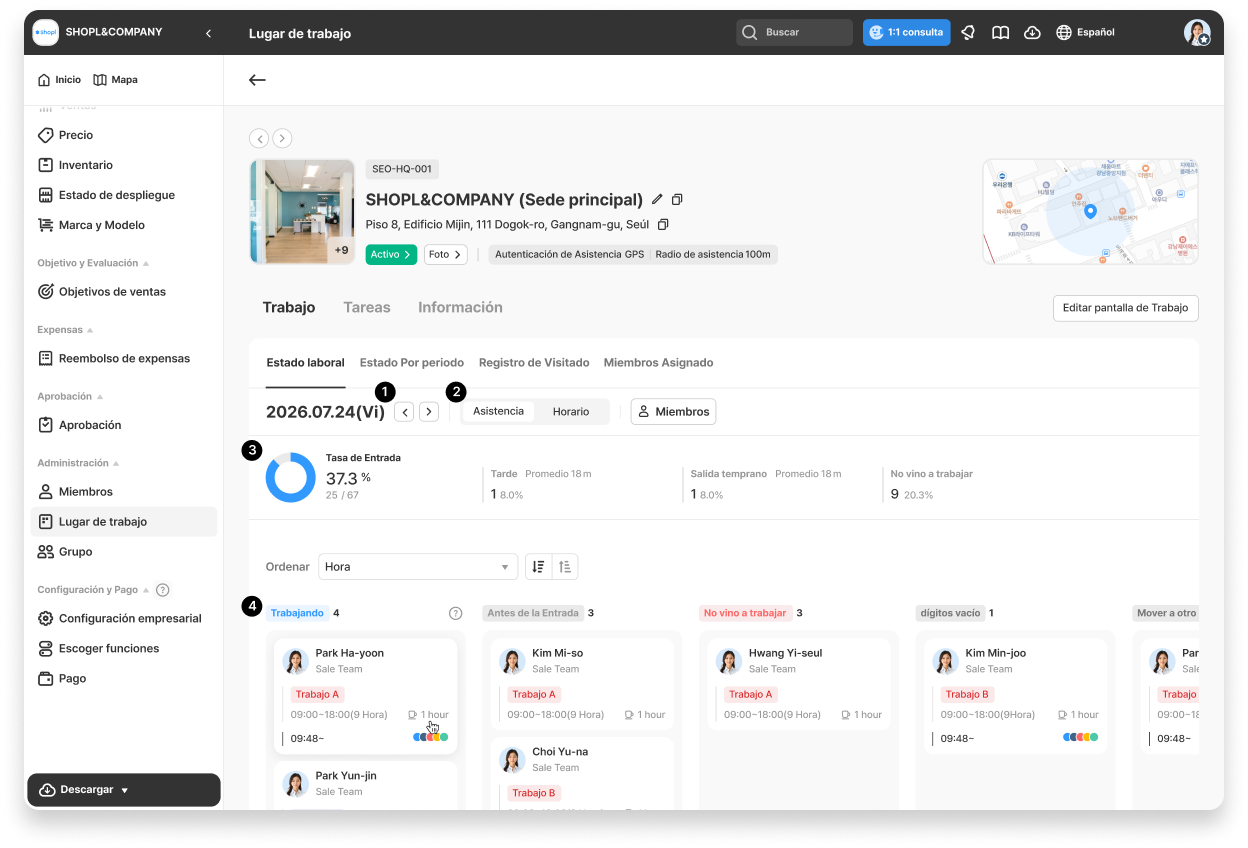
Consultar el Estado de trabajo en la página de Detalles del lugar de trabajo
Consultar el Estado de trabajo en la página de Detalles del lugar de trabajo
2026-08-23
NOTE La página de Detalles del lugar de trabajo solo puede ser consultada por Administradores y Líderes con permisos de "consulta de Lugar de trabajo" y "consulta de Información laboral". Si necesita acceder, configure primero los permisos en la página [Lugar de trabajo > Ajustes].
Si desea ver en detalle el Estado laboral de Asistencia y Horario de un Lugar de trabajo específico por fecha, utilice la pestaña Estado laboral en la página de Detalles del lugar de trabajo.
Podrá ver de un vistazo, en formato de tarjeta, a los Miembros asignados o que realmente están trabajando en ese lugar de trabajo hoy.
1. Ir a la pestaña Estado laboral
Puede acceder a la página de Detalles del lugar de trabajo de las siguientes dos maneras:
1. Menú Lugar de trabajo > Seleccione un lugar de trabajo en la tabla de Estado del lugar de trabajo, luego seleccione la pestaña [Trabajo] en la parte superior > subpestaña Estado laboral.
2. Haga clic en el Nombre del Lugar de Trabajo en la tabla inferior o en el popup de la página de Asistencia Por lugar de trabajo.
2. Conocer la composición de la pestaña Estado laboral
1. Navegar por fechas
Use los botones de flecha para avanzar o retroceder de un día en día, o haga clic en el Texto de la fecha para seleccionar directamente la fecha deseada en el Calendario que aparece.
2. Cambiar entre la vista de Asistencia y la vista de Horario
Vista de Asistencia: Agrupa y muestra a los Miembros según su estado real de Asistencia. (Trabajando · Antes de la Entrada · No vino a trabajar · Ausente · Mover a otro lugar de trabajo · Salida)
Vista de Horario: Agrupa y muestra a los Miembros según el Tipo de horario Asignado. (Por plantilla de Horario de trabajo · Día libre · Off · Educación · Otros · Sin horario)
3. Consultar Estadísticas
Las Estadísticas en la parte superior cambian según la vista seleccionada.
Vista de Asistencia: Tasa de Entrada, Tarde, Salida temprano, No vino a trabajar
Vista de Horario: Tasa de Entrada, Trabajo, Día libre, Off
4. Consultar Miembros en la Lista de tarjetas
Los Miembros se muestran en formato de tarjeta, organizados por columna (Estado laboral o Tipo de horario).
En cada tarjeta se muestra el Perfil, el cargo · nivel, la información del Horario, la hora de Asistencia y el Ícono de Asistencia Anormal.
Al seleccionar una tarjeta, puede consultar la página de Detalles de Asistencia del Miembro seleccionado.
Puede cambiar el orden de las tarjetas según el criterio [Hora] o [Nombre].
Al activar [Ver simplificado], solo se muestra la información del Perfil y se ocultan los detalles, lo que permite ver a más personas de un vistazo.
Chat 1:1
Haz clic el icono de chat abajo para el soporte Chat 1:1