NOTE Solo los administradores y los líderes asignados como operadores del buzón de informes pueden añadir, editar y eliminar plantillas de informe, y únicamente desde el panel en la versión para PC.
1. Crear una plantilla de informe estándar
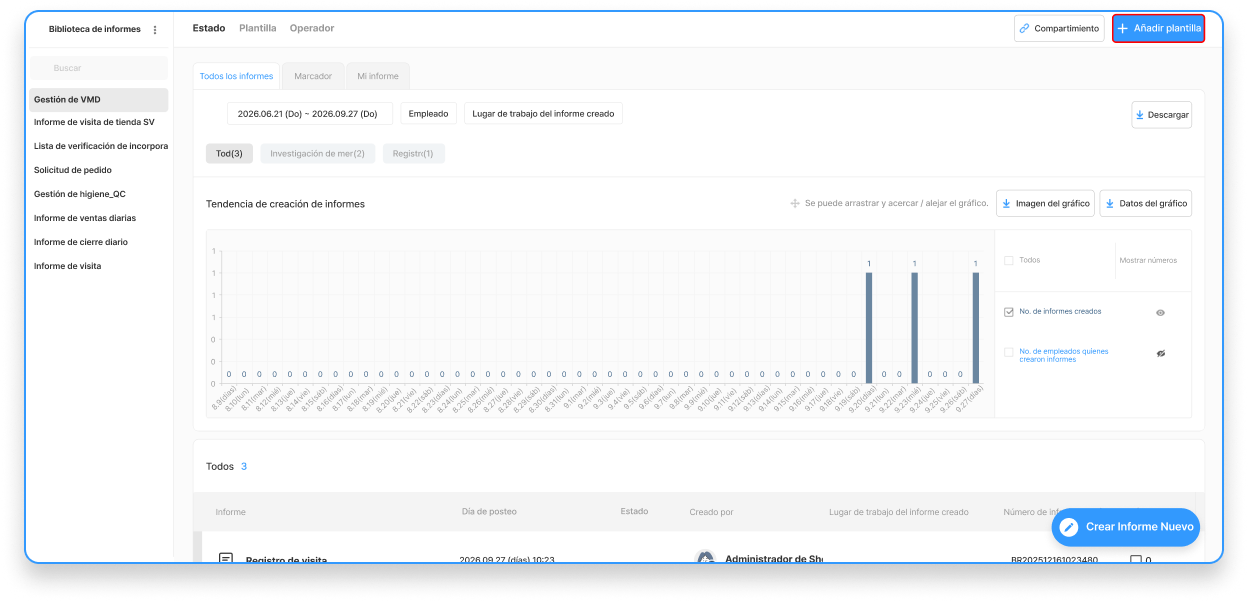
Ve a Panel > [Informe].
Selecciona el buzón de informes estándar en el que quieres añadir la plantilla.
Haz clic en el botón [Añadir plantilla].
2. Introducir la información de la plantilla
Configuración general
Información básica
Nombre de la plantilla (obligatorio) Introduce el nombre de la plantilla.
Puedes introducir hasta 50 caracteres. No se puede usar el mismo nombre que otra plantilla del mismo buzón de informes.
Guía de redacción (opcional) Introduce las indicaciones que los miembros pueden consultar al redactar un informe.
Puedes introducir hasta 500 caracteres.
Usa las herramientas de edición para dar a la guía el formato que prefieras.
Reglas de creación de informes
Base de creación del informe Elige si los informes se crean por miembro o por lugar de trabajo.
Crear informes por miembro: elige esta opción cuando cada miembro deba redactar su propio informe.
Crear informes por lugar de trabajo: elige esta opción cuando los informes se redacten por cada lugar de trabajo. Puedes seleccionar todos los lugares de trabajo de la empresa o solo algunos.
Creado por Define qué miembros redactarán informes con esta plantilla. Puedes elegir entre todos los miembros de la empresa, grupos y puestos/cargos específicos, o miembros concretos.
Fecha de envío obligatoria Si el informe debe redactarse de forma periódica, configura una fecha de envío obligatoria.
Puedes elegir una frecuencia diaria, determinados días de la semana o fechas concretas.
Al configurar una fecha de envío obligatoria, el informe aparece en la pantalla [Tareas de hoy] de los empleados asignados como autores.
Si un empleado registra su salida sin haber redactado el informe del día, se le puede mostrar un aviso para recordarle que lo complete.
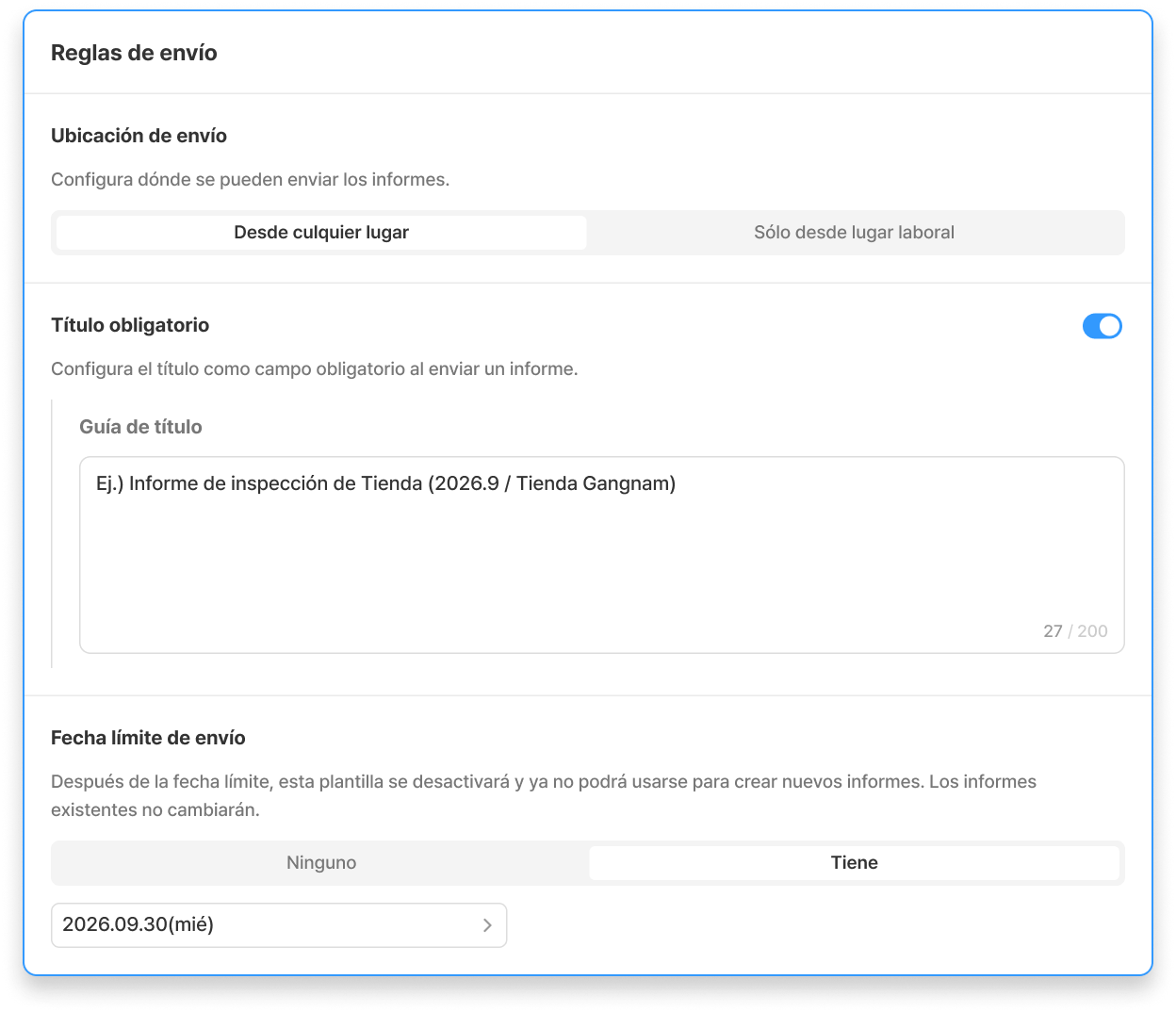
Reglas de envío
Ubicación de envío Define desde dónde se pueden enviar los informes.
Desde cualquier lugar: los informes se pueden enviar desde cualquier ubicación, independientemente del lugar de trabajo asignado.
Solo desde el lugar de trabajo: los informes solo se pueden enviar desde los lugares de trabajo registrados.
Título obligatorio Exige que se introduzca un título al redactar un informe.
Fecha límite de envío Cuando pasa la fecha límite de envío, la plantilla se desactiva automáticamente y ya no se pueden redactar informes con ella.
Los informes ya redactados no se eliminan.
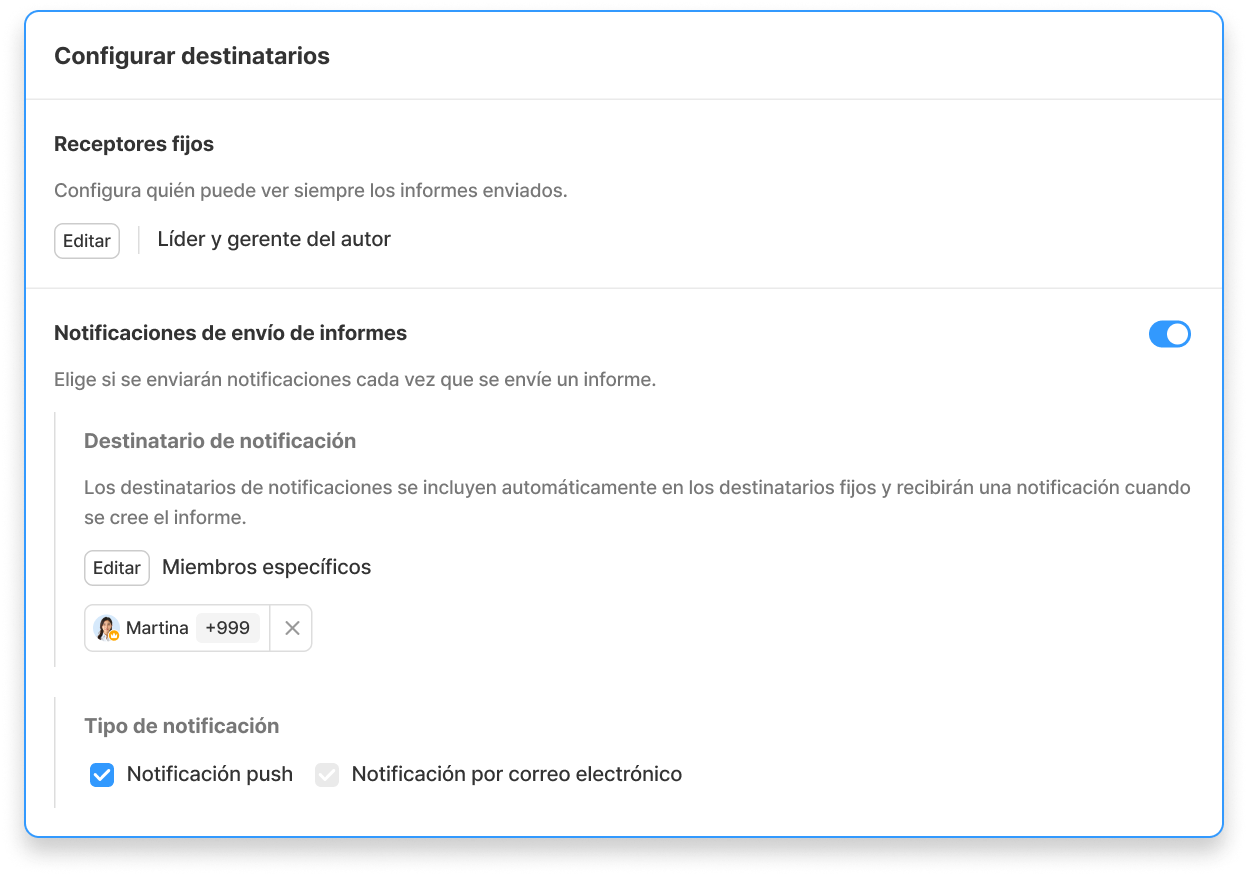
Configurar destinatarios
Receptores fijos Define quién puede consultar los informes enviados.
Los receptores fijos también pueden añadir, editar y eliminar los estados de los informes.
Notificaciones de envío de informes · Destinatarios de notificación Elige si se envía una notificación cada vez que se envía un informe y quién la recibe. Las notificaciones push de la app se envían por defecto, y también puedes activar las notificaciones por correo electrónico.
Los miembros asignados como destinatarios de notificación se incluyen automáticamente como receptores fijos.
Configuración adicional
Configura los estados, colores e iconos que se usarán en los informes.
Los estados sirven para clasificar los informes enviados según su finalidad. Puedes crear hasta 10.
Campos del informe
Organiza los campos del informe en secciones e introduce el tipo, el título y la descripción de cada pregunta. Añade los elementos que necesites con los botones [Pregunta], [Título] y [Sección] de la parte inferior de la pantalla.
Pregunta: selecciona el tipo de campo e introduce el título y la descripción de la pregunta.
Título: introduce el título y la descripción del elemento y, si es necesario, adjunta fotos o documentos.
Sección: introduce el nombre y la descripción de la sección que agrupa los campos del informe.
En cada pregunta puedes indicar si [Requiere respuesta], cambiar el orden arrastrando y soltando, y copiar o añadir preguntas.
💡 Puedes elegir entre 17 tipos de pregunta, como texto simple, opción múltiple, lista de verificación, miembro, firma, fecha/periodo y foto.
Funciones útiles
Guardar temporalmente Completa la plantilla con antelación, guárdala como borrador y actívala más adelante cuando la necesites.
Puedes guardarla aunque no hayas completado todos los campos obligatorios.
Cargar plantilla existente Carga la configuración y los campos de una plantilla que ya hayas usado y modifícalos según lo necesites. Si la nueva plantilla se parece a una anterior, usa esta función para crearla fácilmente.
Los administradores pueden cargar plantillas de todos los buzones de informes, y los líderes asignados como operadores, solo de los buzones que tienen asignados.
Al cargar una plantilla de informe de aprobación, se carga todo excepto la línea de aprobación.
⚠️ Al cargar una plantilla, todo lo que hayas introducido hasta el momento se reemplazará por el contenido de la plantilla cargada.
Vista previa
Antes de añadir la plantilla, puedes ver la pantalla que verán los miembros al redactar un informe.
3. Editar una plantilla de informe estándar
Puedes editar no solo la información básica y adicional de una plantilla de informe, sino también sus campos.
Ve a Panel > Informe y selecciona el buzón de informes estándar que contiene la plantilla que quieres editar.
En la pestaña [Plantilla], selecciona la plantilla que quieres editar para abrir su detalle.
Haz clic en el botón Más [⁝] de la esquina superior derecha > [Editar].
Añade o elimina elementos, o cambia los detalles que necesites, y haz clic en el botón [Guardar].
💡 Editar una plantilla no modifica ni elimina los informes ya redactados. La plantilla actualizada se aplica a los informes que se redacten a partir del momento en que guardes los cambios.
4. Eliminar una plantilla de informe estándar
Puedes eliminar las plantillas que ya no utilices.
Ve a Panel > Informe y selecciona el buzón de informes estándar que contiene la plantilla que quieres eliminar.
En la pestaña [Plantilla], selecciona la plantilla que quieres eliminar.
Haz clic en el botón [Eliminar] de la parte inferior de la pantalla.
⚠️ Si eliminas una plantilla, también se eliminarán todos los informes redactados con ella. Si necesitas conservarlos, desactiva la plantilla en lugar de eliminarla.
Chat 1:1
Haz clic el icono de chat abajo para el soporte Chat 1:1