管理者用

一般型レポートのテンプレートを管理する

2026-11-12
NOTE
レポートのテンプレートは、管理者とレポートボックスの運用者に指定されたリーダーのみ、PCのダッシュボードで追加・編集・削除できます。

1. 一般型テンプレートを作成する

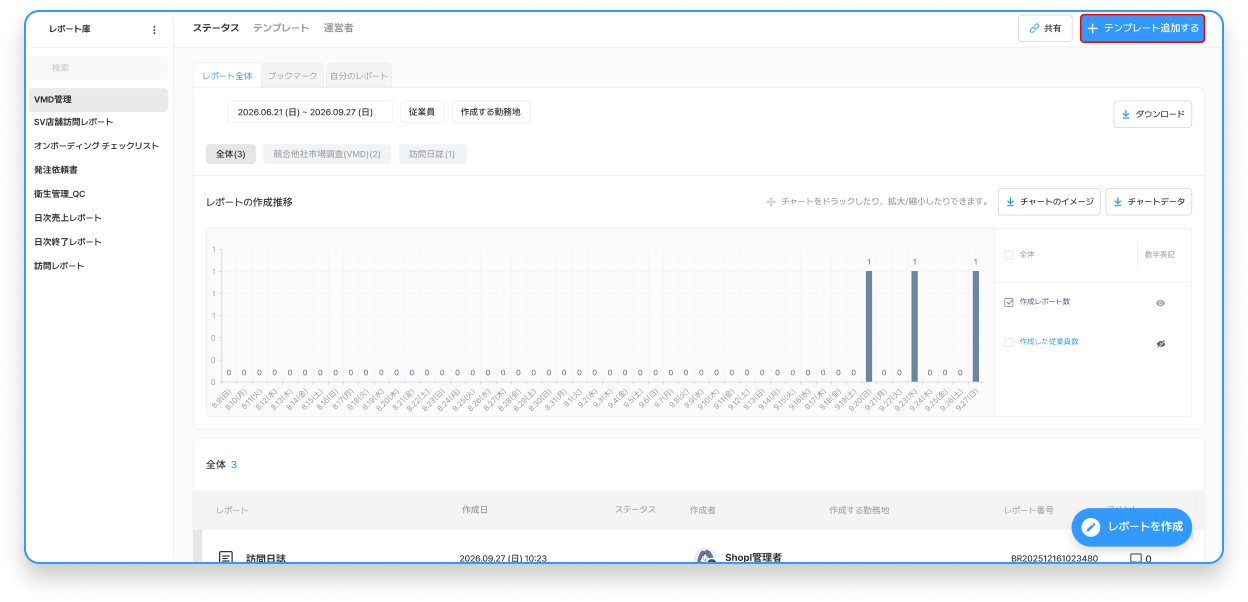
  1. ダッシュボード > [レポート] を選択します。
  2. テンプレートを追加する一般型レポートボックスを選択します。
  3. [テンプレート追加] ボタンをクリックします。

2. テンプレート情報を入力する

一般設定

基本情報

テンプレート名(必須)
テンプレートの名前を入力します。

  • 最大50文字まで入力できます。同じレポートボックス内の他のテンプレートと同じ名前は使用できません。

‍

作成ガイド(任意)
メンバーがレポートを作成する際に参考にする案内文を入力します。

  • 最大500文字まで入力できます。
  • 編集ツールを使って、ガイドを自由にレイアウトできます。

‍

レポートルール

レポート作成方法
レポートをメンバー別に作成するか、勤務地別に作成するかを設定します。

  • メンバー別にレポートを作成:メンバーがそれぞれ自分のレポートを作成する場合に選択します。
  • 勤務先別にレポートを作成:勤務地ごとにレポートを作成する場合に選択します。会社のすべての勤務地、または特定の勤務地を指定できます。

‍

作成者
このテンプレートでレポートを作成するメンバーを設定します。
会社の全メンバー、特定のグループや職務・職位、特定のメンバーの中から選択できます。

‍

必須提出日
定期的に繰り返し作成するレポートであれば、必須提出日を設定しましょう。

  • 毎日、特定の曜日、特定の日付から繰り返し周期を選択できます。
  • 必須提出日を設定すると、作成者に設定された従業員の[今日のタスク]画面にそのレポートが表示されます。
  • 退勤時にその日のレポートが未作成の場合、注意メッセージを表示して作成を促すことができます。

‍

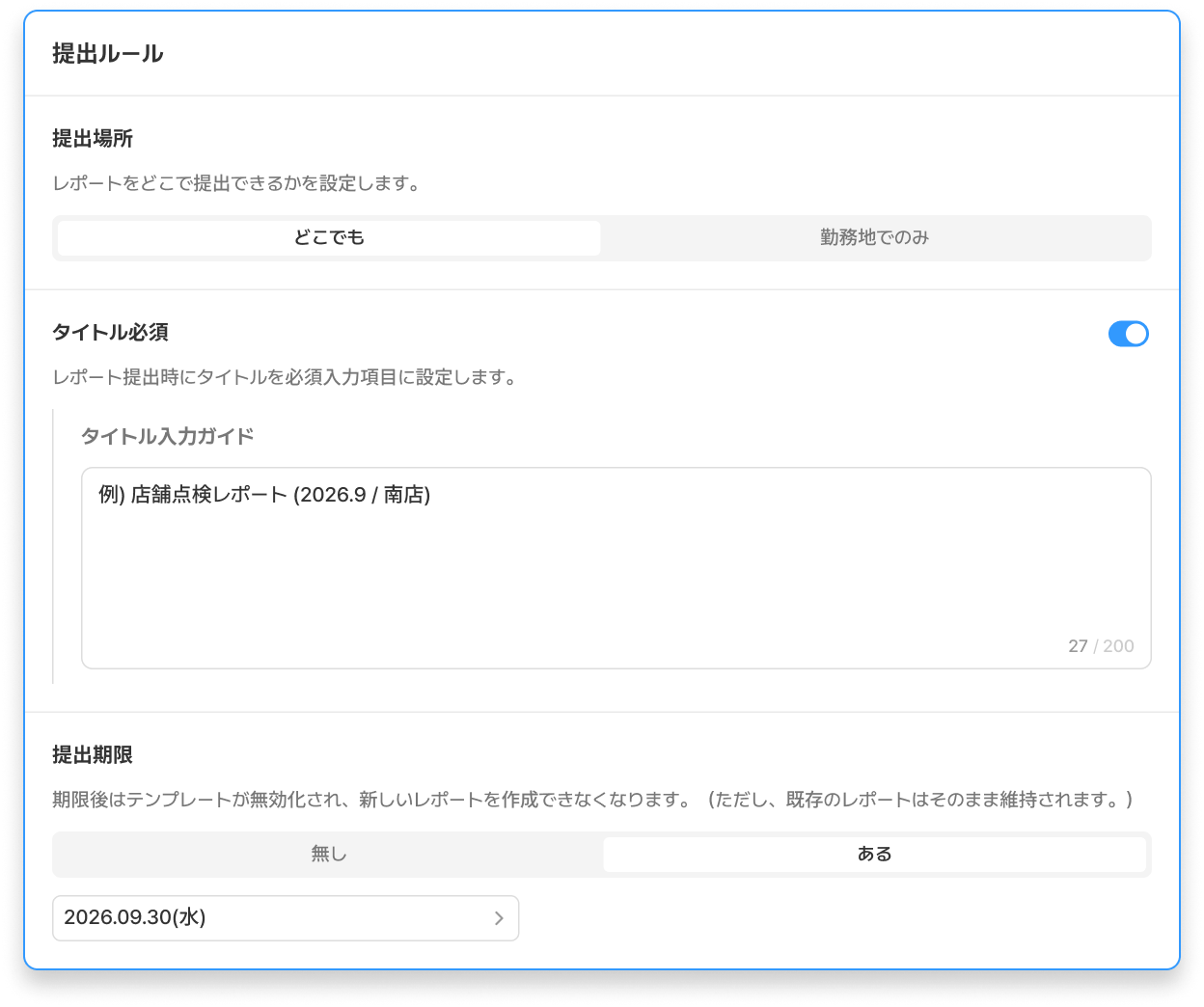
提出ルール

提出場所
レポートを提出できる場所を設定します。

  • どこでも:割り当てられた勤務地に関係なく、どこからでもレポートを提出できます。
  • 勤務地でのみ:登録された勤務地でのみレポートを提出できます。

‍

タイトル必須
レポート作成時にタイトルの入力を必須にできます。

‍

提出期限
提出期限を過ぎると、テンプレートは自動的に非アクティブになり、レポートを作成できなくなります。

  • すでに作成されたレポートは削除されません。

‍

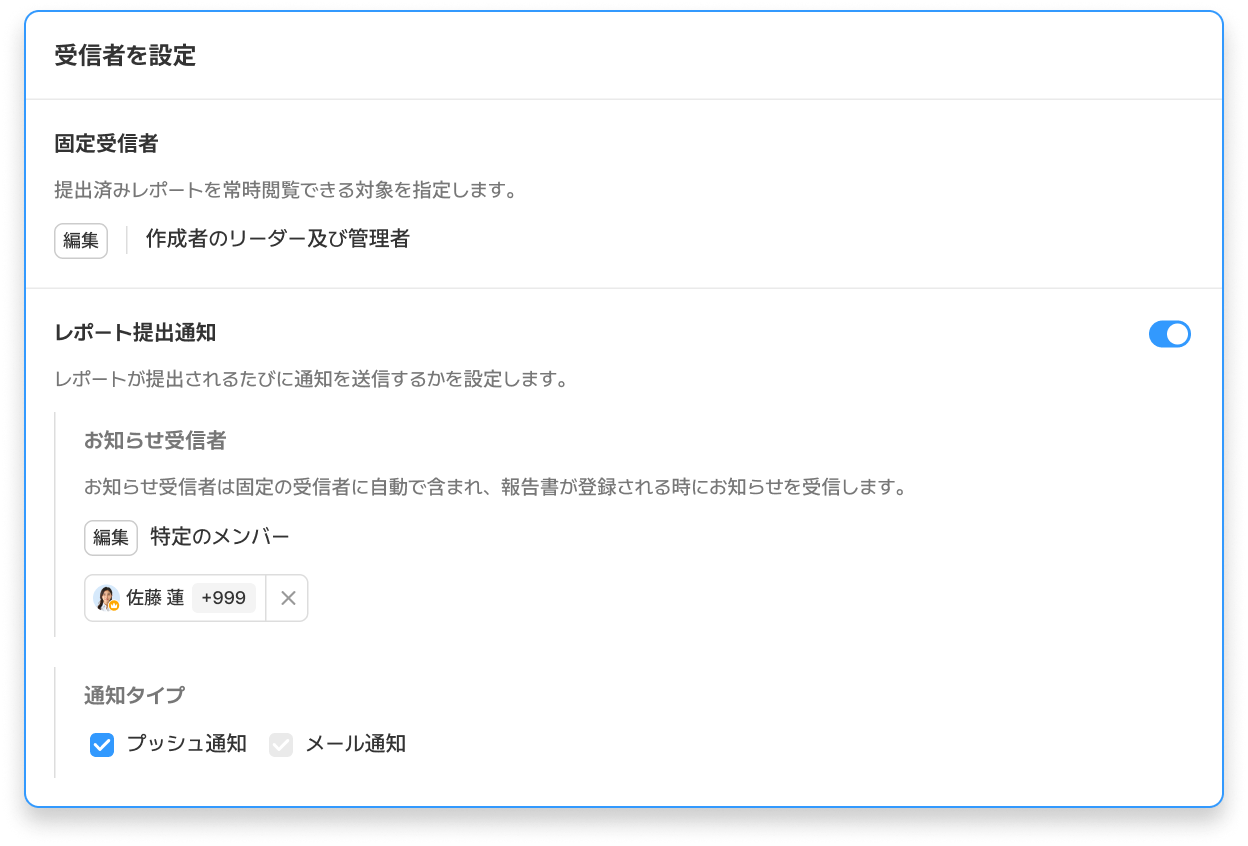
受信者を設定

固定受信者
作成されたレポートを閲覧できる対象を設定します。

  • 固定受信者は、レポートのステータスの追加・編集・削除も行えます。

‍

レポート提出通知・お知らせ受信者
レポートが提出されるたびに通知を送るかどうかと、通知を受け取る対象を設定します。
アプリのプッシュ通知は標準で送信され、メール通知を追加で設定することもできます。

  • お知らせ受信者に指定されたメンバーは、自動的に固定受信者にも含まれます。

‍

追加設定

レポートで使用するステータス、色、アイコンを設定できます。

  • ステータスは提出されたレポートを目的別に分類するために使用し、最大10個まで作成できます。

‍

レポート項目

セクションで入力項目を分け、各質問のタイプ、タイトル、説明を入力します。
画面下部の [質問]、[タイトル]、[セクション] ボタンから、必要な項目を追加しましょう。

  • 質問:項目タイプを選択し、質問のタイトルと説明を入力します。
  • タイトル:項目のタイトルと説明を入力し、必要に応じて写真や文書を添付できます。
  • セクション:入力項目を区切るセクション名と説明を入力します。

質問ごとに [回答必須] を設定できるほか、ドラッグ&ドロップで質問の順序を変更したり、質問をコピー・追加したりできます。

💡 質問タイプは、シングルテキスト、選択式、チェックリスト、メンバー、署名、日付/期間、写真など17種類から選択できます。

‍

便利な機能

一時保存
テンプレートの内容を事前に入力して一時保存しておき、後から有効化して使用できます。

  • 必須項目をすべて入力していなくても一時保存できます。

‍

既存のテンプレートを読み込む
以前使用していたテンプレートの設定と入力項目を読み込み、編集して使用できます。
新しく作成するテンプレートが以前のものと似ている場合は、この機能を使えば簡単に作成できます。

  • 管理者はすべてのレポートボックスのテンプレートを、レポートボックスの運用者に指定されたリーダーは自分が運用者を務めるレポートボックスのテンプレートを読み込めます。
  • 決裁型テンプレートを読み込むと、決裁ラインの情報を除いた項目のみが読み込まれます。

⚠️ テンプレートを読み込むと、それまでに入力した内容は読み込んだテンプレートの内容にすべて置き換えられます。

‍

プレビュー
テンプレートを追加する前に、メンバーがレポートを作成する際に表示される画面を確認できます。

‍

3. 一般型テンプレートを編集する

レポートのテンプレートは、基本情報や追加情報だけでなく、入力項目も編集できます。

  1. ダッシュボード > レポートで、テンプレートを編集する一般型レポートボックスを選択します。
  2. [テンプレート] タブで編集するテンプレートを選択し、テンプレートの詳細画面を開きます。
  3. 画面右上の もっと見る[⁝] ボタン > [編集] をクリックします。
  4. 項目の追加・削除や詳細の変更を行ったら、[保存] ボタンをクリックして完了します。

💡 テンプレートを編集しても、すでに作成された過去のレポートが変更・削除されることはありません。編集を保存した時点から、新しいテンプレートでレポートを作成できます。

‍

4. 一般型テンプレートを削除する

使用しなくなったテンプレートは削除できます。

  1. ダッシュボード > レポートで、テンプレートを削除する一般型レポートボックスを選択します。
  2. [テンプレート] タブで削除するテンプレートを選択します。
  3. 画面下部の [削除] ボタンをクリックします。

⚠️ テンプレートを削除すると、そのテンプレートで作成された既存のレポートもすべて削除されます。既存のレポートを残す必要がある場合は、削除せずにテンプレートを非アクティブにしてください。

‍

チャットサポート
下のチャットボタンでコネクトできます。ちょっとした疑問はすぐに解決。
電話サポート
Phone: 03-6205-4827
平日09:00 ~ 18:00
Email
具体的な問い合わせは、support@shoplworks.comまでご連絡ください。