Si incluyes a los Líderes en los permisos de visualización, también podrás configurar ***¿Qué datos pueden ver los líderes?***
Los Administradores pueden ver Datos recogidos por todos los empleados (todos los datos de la empresa)
Para los Líderes, puedes elegir si podrán ver Datos recogidos por todos los empleados (todos los datos de la empresa) o Sólo los datos recogidos por los empleados del grupo de gestión.
3. Configura Configuración de rango de fechas para cargas de datos.
Establezca el rango de fechas para que los empleados carguen datos.
Los empleados pueden cargar datos seleccionando una fecha dentro del rango configurado en el calendario.
Esta configuración solo se aplica cuando los empleados recopilan datos desde la App. Los Administradores y Líderes pueden cargar datos de cualquier fecha desde el Dashboard.
4. (Opcional) Configura una Guía de recopilación.
Puedes crear una guía que se mostrará en la App mientras los empleados recopilan datos.
Agrega instrucciones o información de referencia que los empleados deban consultar durante la recopilación de datos.
Configurar el Alcance de la recopilación de Ventas (Admin)
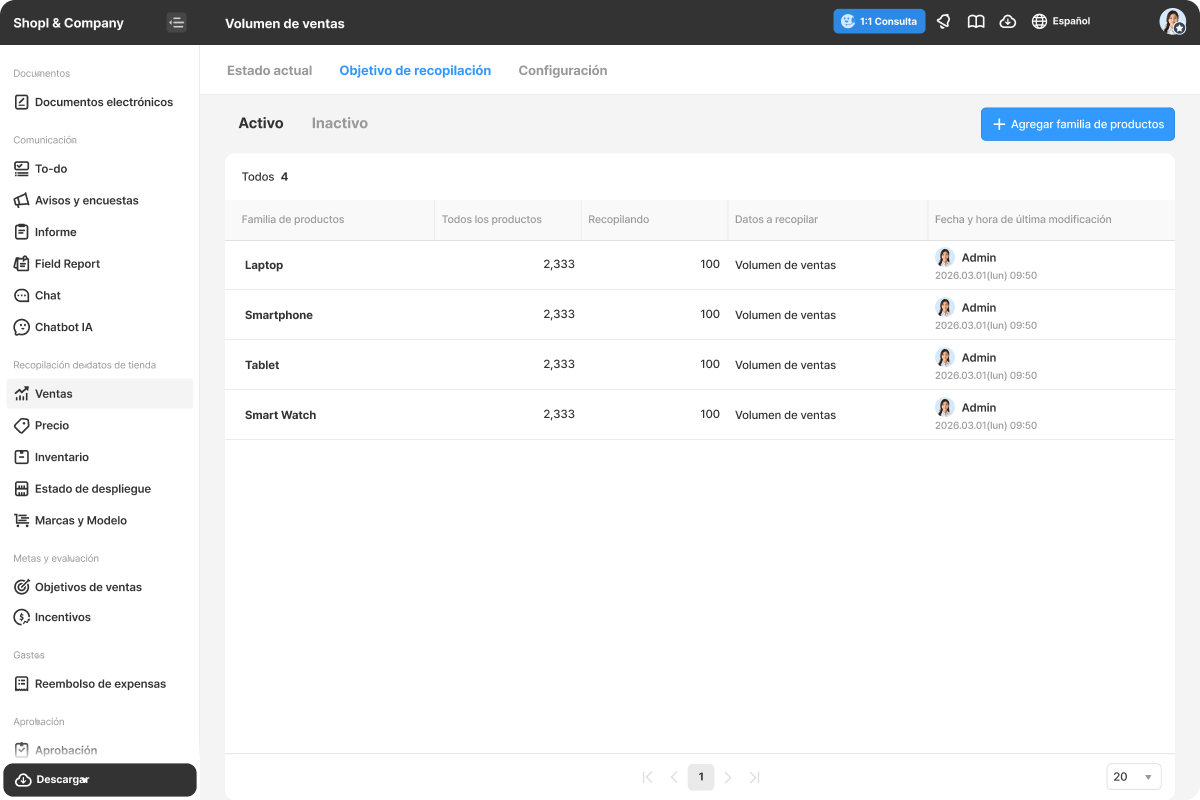
1. Ve a Dashboard > Ventas > Alcance de la recopilación.
La página [Activos] muestra la lista de Categorías de productos que actualmente recopilan datos de Ventas. *Cuando se agrega una Categoría de productos, se clasifica automáticamente como Activa.
La página [Inactivos] muestra la lista de Categorías de productos que actualmente no recopilan datos de Ventas. Las Categorías de productos inactivas no pueden recopilar datos y no se muestran a los empleados en la App.
2. En la página [Activos], selecciona una Categoría de productos para acceder a su página de detalles.
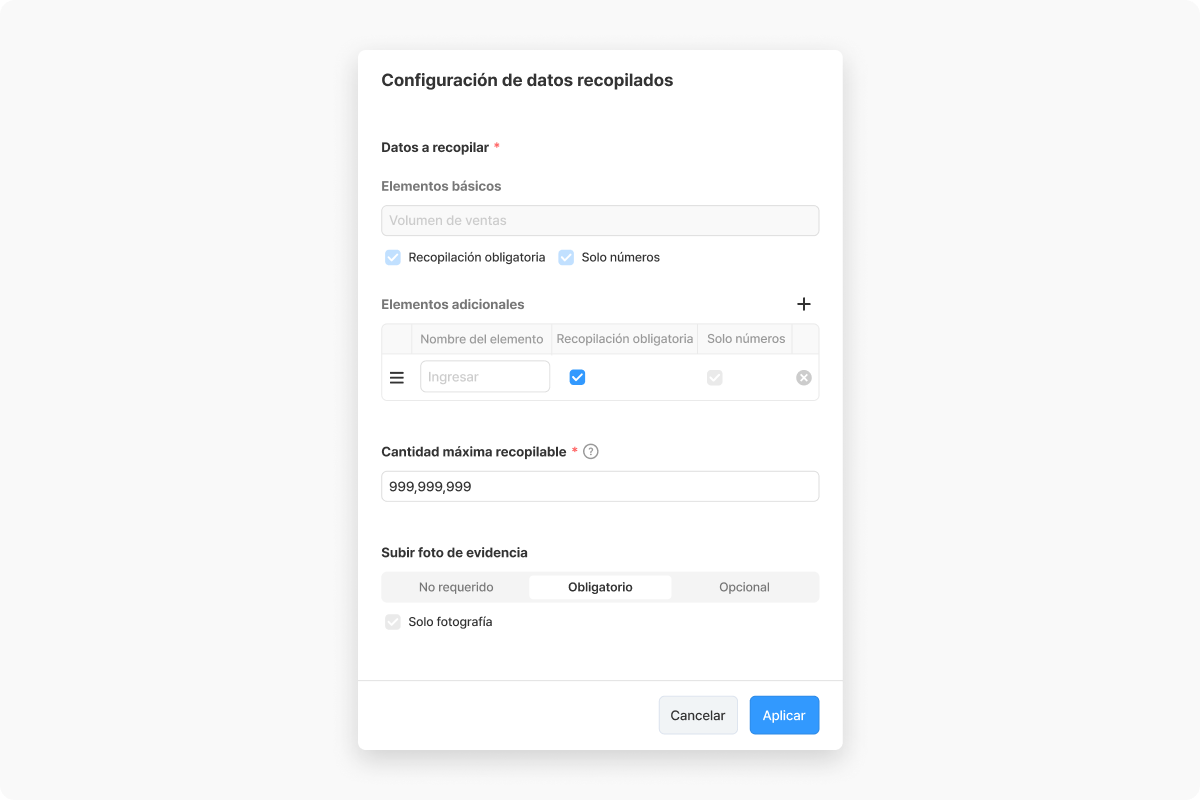
3. En Datos a recoger, haz clic en el botón [Editar].
4. Configura los datos recopilados para la Categoría de productos seleccionada. Puedes definir los datos que se recopilarán, la cantidad máxima permitida y la configuración de carga de fotos de respaldo.
Si necesitas recopilar información adicional además de las Ventas predeterminadas, puedes agregar campos de datos adicionales. Para cada campo, puedes configurar si será obligatorio y si solo permitirá valores numéricos.
Puedes establecer la cantidad máxima que puede registrarse para un solo modelo.
Puedes configurar si la carga de fotos de respaldo será obligatoria durante la recopilación de datos. Si se configura como [Obligatorio] o [Opcional], también puedes definir si solo se permitirá tomar fotografías.
5. En Condiciones de recopilación, haz clic en el botón [Editar].
6. Configura las Condiciones de recopilación para la Categoría de productos seleccionada. Puedes configurar Fecha requerida para recopilación, Centros de trabajo para la recopilación de datos, Miembros para recopilar datos y Locaciones permitidas para la recopilación.
En Fecha requerida para recopilación, puedes definir cuándo deben recopilarse los datos de Ventas para esta Categoría de productos.
Cuando se configura una frecuencia de recopilación, los miembros deberán recopilar datos de forma recurrente según la configuración establecida.
Para todas las opciones excepto Ninguno (Recopilar en cualquier momento), se mostrará una tarea de recopilación de datos en Modo Empleado de la App > Tareas de hoy según la frecuencia configurada.
Todos los días: Los datos deben recopilarse todos los días.
Cada semana: Los datos deben recopilarse dentro de los días seleccionados de cada semana. Si no se selecciona ningún día, toda la semana se considerará como período de recopilación.
Cada mes: Los datos deben recopilarse dentro de las fechas seleccionadas de cada mes. Si no se selecciona ninguna fecha, todo el mes se considerará como período de recopilación.
Ninguno (Recopilar en cualquier momento): Los datos pueden recopilarse en cualquier momento. Los miembros no podrán ver tareas de recopilación por fecha en la App y no se mostrarán notificaciones aunque no recopilen datos.
En Centros de trabajo para la recopilación de datos, las tareas de recopilación se asignan a los miembros de los centros de trabajo seleccionados y se muestran en Modo Empleado de la App > Tareas de hoy.
En Miembros para recopilar datos, las tareas de recopilación se asignan a los miembros seleccionados.
En Locaciones permitidas para la recopilación, puedes controlar dónde los empleados pueden recopilar datos desde la App.
Desde cualquier lugar: Los empleados pueden recopilar datos sin restricciones de ubicación.
Sólo desde lugar laboral: Los empleados pueden recopilar datos únicamente en los lugares de trabajo registrados en la empresa.
Solo en el lugar de trabajo donde se registró la entrada: Los empleados pueden recopilar datos únicamente en el lugar de trabajo donde hayan completado el registro de entrada.
7. Haz clic en el botón [Agregar/Editar] para configurar la lista de modelos de la Marca seleccionada para los que se recopilarán datos de Ventas.


.png)

.png)
.png)





