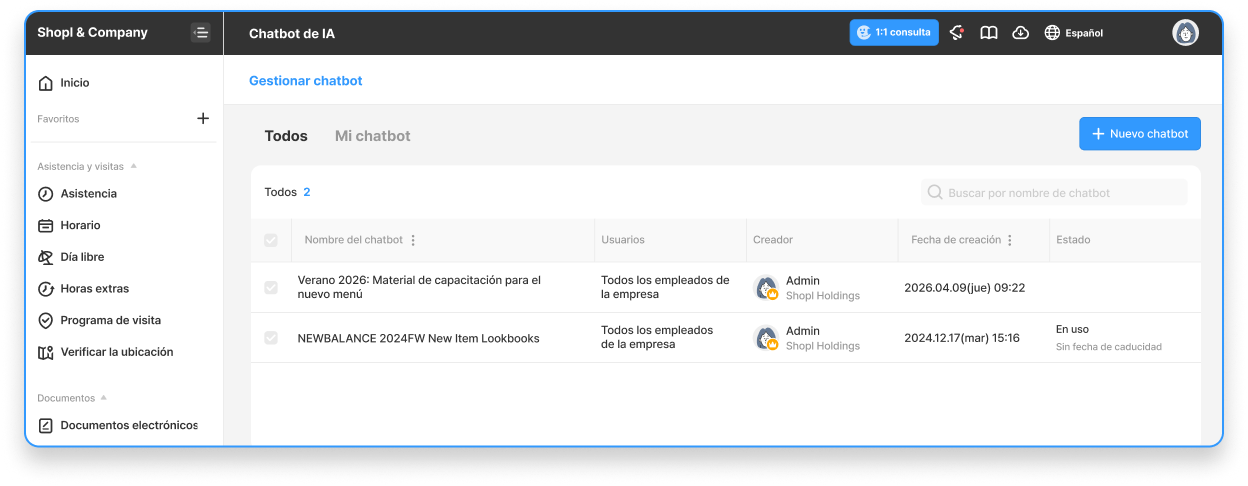
NOTA El Chatbot de IA solo puede crearse desde el Dashboard y únicamente los administradores pueden realizarlo.
1. Activar la función Chatbot de IA
1. Dashboard > Configuración de funciones > Seleccione Comunicación.
2. Active la función Chatbot de IA.
2. Crear un Chatbot de IA
En el Dashboard, vaya a [Chatbot de IA] y haga clic en el botón [+ Nuevo chatbot] en la parte superior.
Puede crear un máximo de 30 chatbots en total. (Incluye chatbots activos e inactivos)
Si necesita chatbots adicionales, por favor contáctenos a través del chat de atención 1:1.
Cuando aparezca la ventana para crear un Nuevo chatbot, complete los siguientes elementos en orden.
Configuración de Información básica
Imagen de perfil: Registre la imagen que representará la identidad visual del chatbot. (Si no se configura, se aplicará la imagen predeterminada.)
Nombre del chatbot: Introduzca el nombre del chatbot. (Máximo 50 caracteres)
Guía de uso (Opcional): Texto informativo que los empleados pueden ver en la sala de Chat. Se recomienda incluir el tema del chatbot y las instrucciones de uso.
La Guía de uso introducida estará disponible para que los empleados que usen el chatbot puedan consultarla en la sala de Chat.
Configuración de aprendizaje de documentos y Configuración de permisos
Cargar documentos de aprendizaje del Chatbot: Registre el documento que servirá de base para las respuestas del chatbot.
Atención: Solo es posible cargar 1 archivo con un tamaño inferior a 10 MB.
Modificación de documentos: Cuando necesite actualizar el Contenido, elimine el Archivo existente y vuelva a cargar un nuevo Archivo.
💡 Si dispone de varios materiales para el aprendizaje, combínelos en un único Archivo o cree un chatbot distinto para cada uno.
Permitir la visualización de documentos de capacitación: Seleccione si desea que los empleados puedan Descargar o consultar el Documento original directamente.
Solo es posible la consulta cuando el Archivo original está en formato 'PDF'. (Los Archivos en otros formatos no pueden consultarse.)
Configuración de Usuarios y Período
Configuración de Usuarios: Designe los empleados que utilizarán el chatbot.
Opción: Todos los empleados / Grupo específico y rango / Empleados específicos (※ Los administradores se incluyen de forma predeterminada)
Configuración de Plazo de uso: Especifique el Período durante el cual el chatbot estará activo.
Una vez transcurrido el Período establecido, los empleados ya no podrán utilizarlo.
💡 Los administradores pueden acceder en cualquier momento incluso después de que expire el Período, y si se amplía el Plazo de uso, los empleados también podrán volver a utilizarlo.
Guardar y Completado
Una vez finalizados todos los ajustes, haga clic en el botón [Guardar] en la parte superior derecha.
📢 Instrucciones
El chatbot creado solo podrá utilizarse desde el Menú [Chatbot de IA] de la aplicación Shopl. (La configuración solo es posible desde el PC; el uso, solo desde la APP.)
Para obtener información detallada sobre cómo aprovechar el chatbot, consulte la guía de usuario que aparece a continuación.