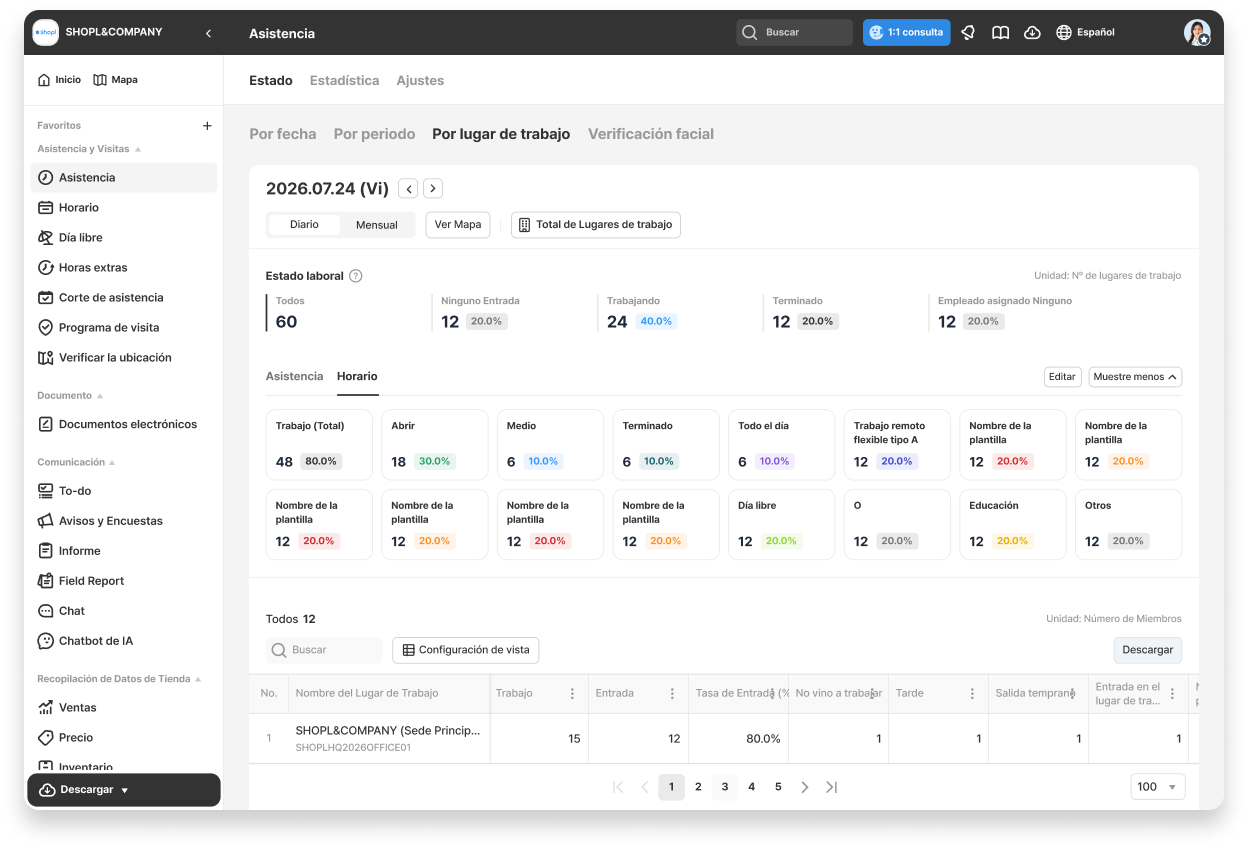
Consulta de Asistencia Por lugar de trabajo (Diario/Mensual/Mapa)
Consulta de Asistencia Por lugar de trabajo (Diario/Mensual/Mapa)
2026-08-23
NOTE El Estado laboral Por lugar de trabajo solo puede ser consultado por el Administrador y el Líder con permisos de "consulta de lugar de trabajo" e "Información laboral" configurados. Si necesita consultarlo, configure primero los permisos en la página [Lugar de trabajo > Ajustes].
La página de Asistencia Por lugar de trabajo le permite comparar de un vistazo el personal asignado y el personal con entrada real, tomando como referencia el lugar de trabajo, y también verificarlo en el Mapa según la ubicación.
Navegue en el orden [Menú del Dashboard > Asistencia > Estado laboral > Por lugar de trabajo] para consultar el estado de asistencia por lugar de trabajo.
1. Conocer la estructura de la página
1. Cambiar entre vista diaria y Mensual
Puede cambiar fácilmente en cualquier momento con el botón de alternancia en la parte superior de la pantalla.
Vista diaria (predeterminada): muestra el estado por lugar de trabajo durante el día de la Fecha seleccionada.
Vista mensual: muestra el estado de asistencia y Horario por lugar de trabajo durante un mes, desplegado Por fecha.
2. Estadística de Estado laboral
En la parte superior se proporcionan 5 tarjetas de Resumen que resumen el estado de Hoy.
💡 Al hacer clic en una tarjeta, solo los lugares de trabajo que cumplen la condición correspondiente se filtran automáticamente en la lista inferior, lo cual resulta muy conveniente.
3. Configurar los campos para ver en las Estadísticas de Asistencia/Horario
Navegue entre la pestaña [Asistencia] y la pestaña [Horario] para revisar las estadísticas detalladas de cada una.
Al presionar el botón 'Editar', puede cambiar libremente los campos de estadísticas que consulta con frecuencia.
Al hacer clic en un campo de estadísticas, el filtro se aplica de inmediato en la lista inferior. (Sin embargo, la Selección múltiple de campos de estadísticas no está disponible.)
4. Ver Detalles por lugar de trabajo en la tabla inferior y configurar los campos para ver
Puede buscar por Nombre del Lugar de Trabajo o Código de lugar de trabajo.
personalizar u ocultar las columnas (campos) que se muestran en la tabla.
Al hacer clic en el Nombre del Lugar de Trabajo, accede a la página de estado detallado de ese lugar de trabajo.
Al hacer clic en una celda de Datos con valor, puede consultar de inmediato la lista de Miembros que corresponden a las condiciones de esa Fecha y lugar de trabajo.
5. Ver Mapa
Mediante el botón [Ver Mapa] de la vista diaria, puede cambiar directamente a la pantalla del Mapa.
2. Consultar en vista mensual
Al cambiar el interruptor superior a [Mensual], puede verificar en formato de matriz qué elementos ocurrieron en qué días por lugar de trabajo durante el mes seleccionado.
Si selecciona el elemento que desea consultar (por ejemplo: Entrada, Tarde, Día libre, etc.) en el Desplegable [Seleccionar campos para ver] de la izquierda, se muestran el Color y el número de personas en las fechas en que ocurrió dicho elemento.
Al hacer clic en una celda de fecha con Color, puede consultar de inmediato la lista de Miembros y el estado mensual correspondientes a las condiciones de esa fecha, lugar de trabajo y elemento.
3. Consultar de un vistazo en el Mapa
Al hacer clic en el botón [Ver Mapa] de la vista diaria (o en [Mapa] en la navegación principal), puede identificar de un vistazo la Ubicación del lugar laboral y el estado de Hoy sobre el Mapa.
Si selecciona el elemento que desea consultar en [Seleccionar campos para ver] en la parte superior, los lugares de trabajo que cumplen la condición y los que no la cumplen se muestran diferenciados con marcadores de distinto Color.
Los lugares de trabajo cercanos se muestran agrupados en clústeres y, al hacer clic, la vista se amplía o se despliega la lista de lugares de trabajo.
Al hacer clic en un marcador o en un lugar de trabajo de la lista, puede ver el número de personas en el estado de ese lugar de trabajo en el panel lateral.
Al hacer clic en [Detalles] del panel lateral, se abre en una nueva ventana la vista diaria con el filtro aplicado para ese lugar de trabajo (el Mapa se mantiene tal como está).
Chat 1:1
Haz clic el icono de chat abajo para el soporte Chat 1:1