
세콤, 캡스, KT텔레캅 연동으로 손쉽게 출퇴근 하세요!


Un informe de aprobación es un informe que, una vez enviado, los aprobadores aprueban o rechazan paso a paso siguiendo un orden establecido.
Antes de crear una plantilla, revisa los términos clave que se usan en los informes de aprobación.
Línea de aprobación
Son los pasos de aprobación y los miembros en copia por los que pasa un informe. Se configura en la plantilla y puede tener de 1 a 7 pasos de aprobación.
Aprobador
Miembro que aprueba o rechaza el informe en cada paso de la línea de aprobación.
Miembro en copia (CC)
Miembro incluido en la línea de aprobación que puede ver el informe y el avance de la aprobación. No puede aprobar ni rechazar informes.
Receptor
Miembro que ha recibido permiso para ver un informe concreto. Se añade automáticamente al mencionarlo con @ en un comentario, y se gestiona de forma independiente de la línea de aprobación.
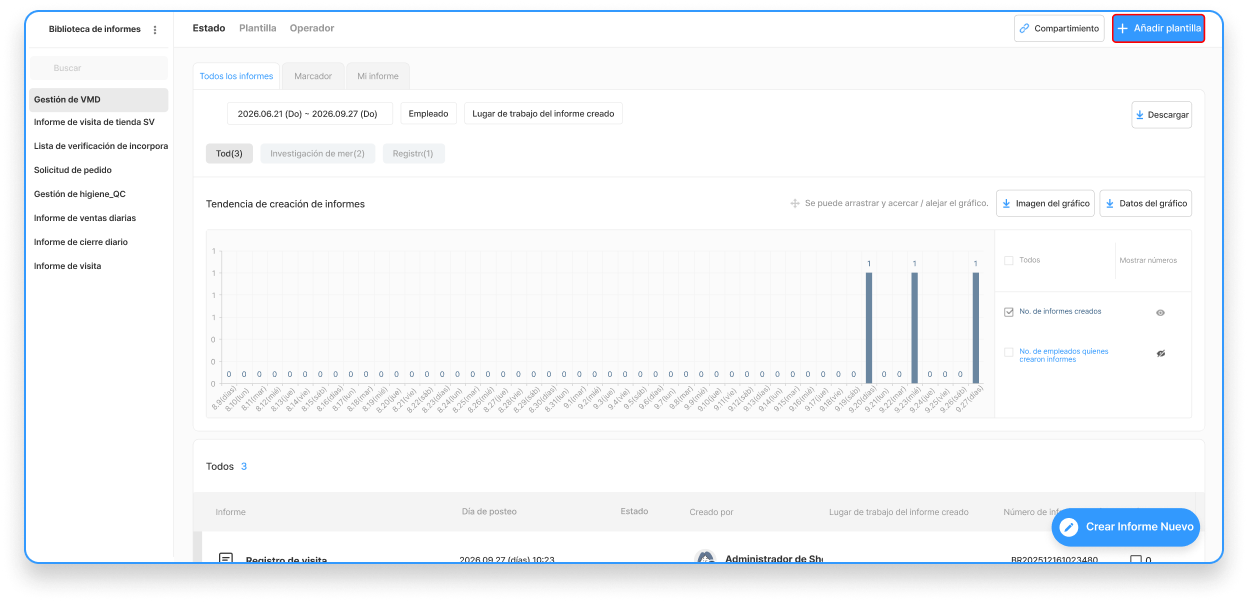
Información básica

Nombre de la plantilla (obligatorio)
Introduce el nombre de la plantilla.
Guía de redacción (opcional)
Introduce las indicaciones que los miembros pueden consultar al redactar un informe.
Reglas de creación de informes

Base de creación del informe
Elige si los informes se crean por miembro o por lugar de trabajo.
Autores
Define qué miembros redactarán informes con esta plantilla.
Puedes elegir entre todos los miembros de la empresa, grupos y puestos/cargos específicos, o miembros concretos.
Fecha de envío obligatoria
Si el informe debe redactarse de forma periódica, configura una fecha de envío obligatoria.
Reglas de envío
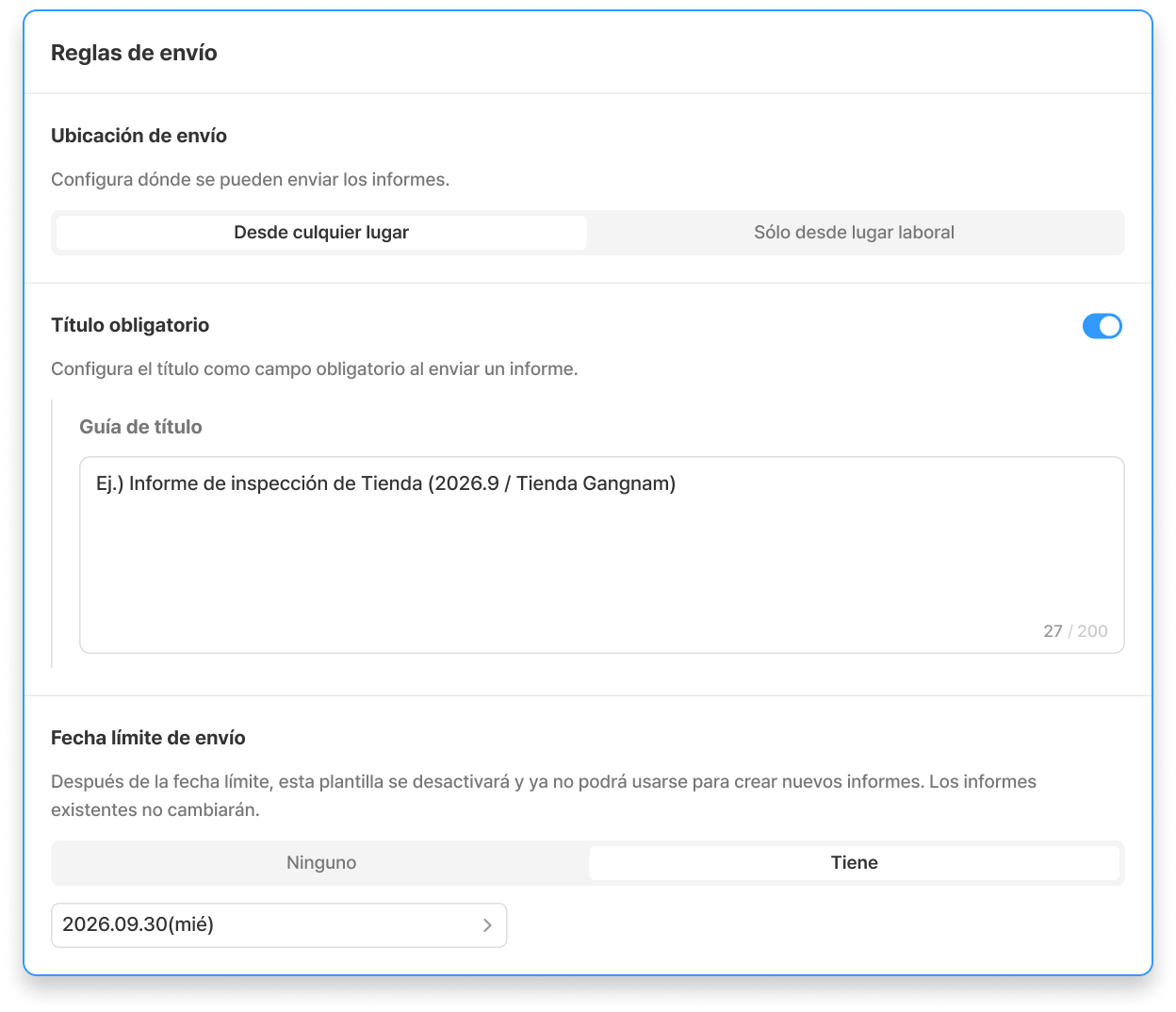
Ubicación de envío
Define desde dónde se pueden enviar los informes.
Título obligatorio
Exige que se introduzca un título al redactar un informe.
Fecha límite de envío
Cuando pasa la fecha límite de envío, la plantilla se desactiva automáticamente y ya no se pueden redactar informes con ella.
Configuración de la línea de aprobación

La línea de aprobación está formada por los pasos de aprobación por los que debe pasar el informe y los miembros en copia, que siguen el avance de la aprobación.
También puedes decidir si los autores pueden modificar la línea de aprobación. Para más detalles, consulta el apartado 4. Configurar la línea de aprobación.
Configuración adicional

Configura los estados, colores e iconos que se usarán en los informes.
Organiza los campos del informe en secciones e introduce el tipo, el título y la descripción de cada pregunta.
Añade los elementos que necesites con los botones [Pregunta], [Título] y [Sección] de la parte inferior de la pantalla.

En cada pregunta puedes indicar si [Requiere respuesta], cambiar el orden arrastrando y soltando, y copiar o añadir preguntas.
💡 Puedes elegir entre 17 tipos de pregunta, como texto simple, opción múltiple, lista de verificación, miembro, firma, fecha/periodo y foto.
Guardar temporalmente
Completa la plantilla con antelación, guárdala como borrador y actívala más adelante cuando la necesites.
Cargar una plantilla existente
Carga la configuración y los campos de una plantilla que ya hayas usado y modifícalos según lo necesites.
Si la nueva plantilla se parece a una anterior, usa esta función para crearla fácilmente.
⚠️ Al cargar una plantilla, todo lo que hayas introducido hasta el momento se reemplazará por el contenido de la plantilla cargada.
Vista previa
Antes de añadir la plantilla, puedes ver la pantalla que verán los miembros al redactar un informe
En la plantilla, ve a [Configuración general] > Configuración de la línea de aprobación para definir los pasos de aprobación, los miembros en copia y si los autores pueden modificar la línea de aprobación.
Define los pasos de aprobación por los que debe pasar el informe. Puedes añadir entre 1 y 7 pasos.

Condición de aprobación
Cuando un paso tiene varios aprobadores, define qué se necesita para pasar al siguiente paso.
Aprobadores
Indica qué miembros aprobarán o rechazarán el informe en ese paso. Puedes combinar varias opciones.
Etiqueta de aprobación
Elige el nombre del botón de aprobación que verán los aprobadores: [Aprobar], [Acordar] o [Colaborar].
Notificación de solicitud de aprobación
Los aprobadores reciben una notificación cuando llega su turno.
💡 Si hay dos o más pasos, puedes arrastrarlos y soltarlos para cambiar su orden.
Cuándo se determinan los aprobadores
Los aprobadores definidos como Miembros específicos se fijan al guardar la plantilla.
Con las demás opciones (Líder del autor y administradores, Todos los miembros del grupo del autor, y Grupos y puestos/cargos específicos), los aprobadores se determinan cuando el informe llega a ese paso.
Si el autor también es aprobador
El autor se excluye automáticamente de los aprobadores de los informes que él mismo envía.
Indica qué miembros seguirán el informe y el avance de la aprobación. Los miembros en copia reciben una notificación cuando se envía el informe y cuando se toma la decisión final de aprobación.
💡 Los miembros en copia se determinan en el momento en que se envía el informe, según quién cumpla las condiciones en ese momento, y quedan guardados en el informe. Si después cambias esta configuración en la plantilla, los informes ya enviados no se verán afectados.
⚠️ Nadie puede eliminar de un informe a los miembros en copia definidos en la plantilla. Si necesitas cambiarlos, edita la plantilla. Los cambios se aplicarán a los informes que se envíen a partir de ese momento.
Define si los autores pueden modificar la línea de aprobación.
💡 Los administradores y los líderes asignados como operadores del buzón de informes siempre pueden modificar la línea de aprobación, independientemente de esta configuración. Actívala (ON) si necesitas prever ausencias de aprobadores o aprobaciones en nombre de otra persona.
⚠️ Si cambias esta configuración, el cambio se aplica de inmediato, incluso a los informes que ya están en proceso de aprobación.
Puedes editar no solo la información básica y adicional de una plantilla de informe, sino también su línea de aprobación y sus campos.

Aunque edites una plantilla, los informes que están en proceso de aprobación conservan los campos y la línea de aprobación que tenían al enviarse.
Sin embargo, algunos cambios se aplican de inmediato a los informes en curso, así que revísalos antes de editar.
Cambios que se aplican de inmediato a los informes en curso
Cambios que solo se aplican a los informes enviados después
Desactivar una plantilla
💡 Si necesitas cambiar la línea de aprobación de un informe ya enviado, modifícala en ese informe en lugar de en la plantilla.
Puedes eliminar las plantillas que ya no utilices.
⚠️ Al eliminar una plantilla, también se eliminan todos los informes creados con ella, incluidos los que aún están en proceso de aprobación. Si necesitas conservar los informes existentes, desactiva la plantilla en lugar de eliminarla.


