세콤, 캡스, KT텔레캅 연동으로 손쉽게 출퇴근 하세요!


구성원 현황 페이지는 크게 네 개 영역으로 구성되어 있습니다.
상단의 탭 메뉴와(A), 구성원 추가/일괄 작업을 할 수 있는 버튼 영역(B), 구성원 분포 현황을 표시하는 통계 영역(C), 그리고 마지막으로 구성원별 정보를 확인할 수 있는 정보 테이블(D)로 구성되어 있습니다.
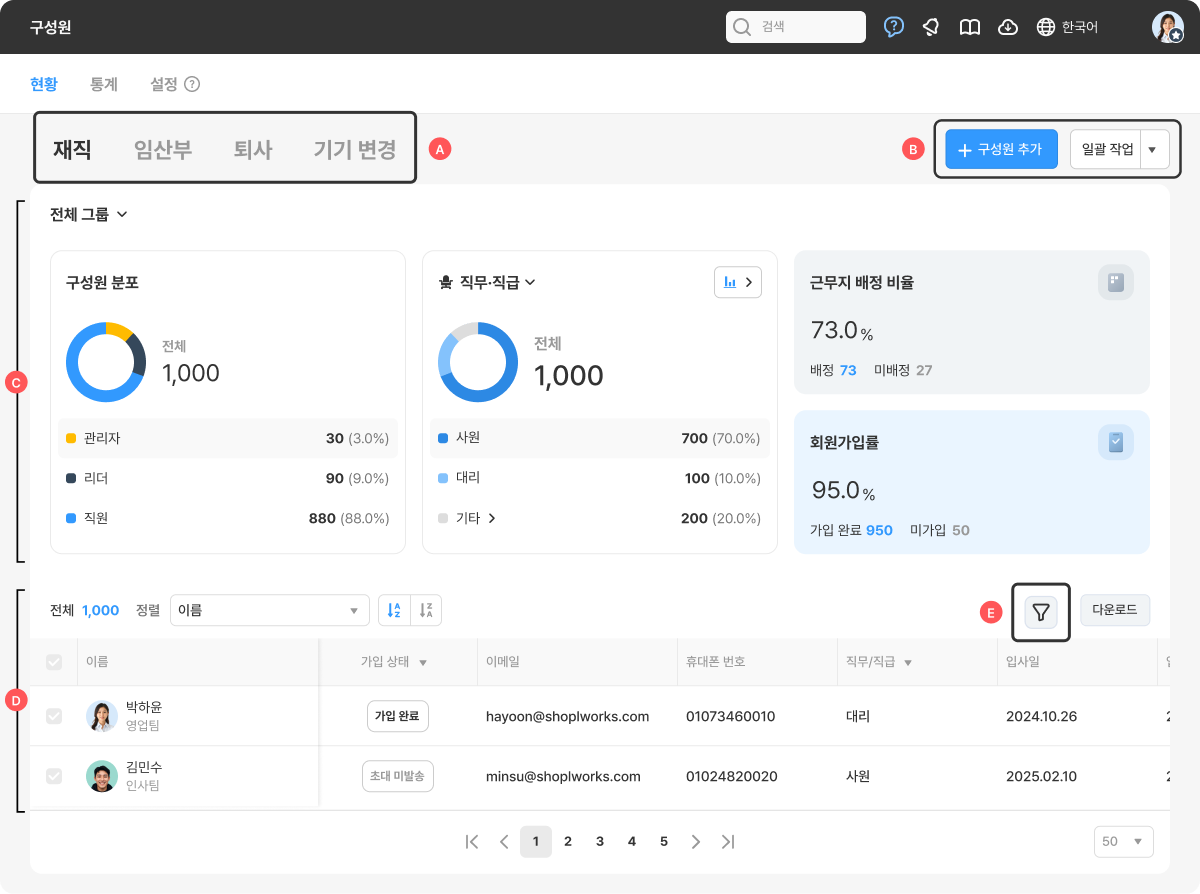
- 구성원 현황 페이지는 [재직] [임산부] [퇴사] [기기 변경] 탭으로 구성됩니다.
• 재직 : 현재 재직 중인 구성원들이 표시됩니다. 여기에는 구성원으로 등록은 되어 있지만 아직 회원가입을 완료하지 않은 인원들도 포함됩니다.
• 임산부 : 관리자가 임부 또는 산부로 등록한 구성원들이 표시됩니다. 임산부 현황을 확인하고, 상세 데이터를 조회할 수 있습니다.
• 퇴사 : 퇴사 처리된 구성원들이 표시됩니다. 퇴사한 인원을 ‘퇴사일’과 ‘그룹’ 기준으로 필터링해 조회할 수 있고, 필요 시 복구 처리도 할 수 있습니다.
• 기기 변경 : 구성원들이 로그인한 기기를 변경한 이력이 표시됩니다. 샤플에서는 최초 회원가입 시 구성원당 하나의 기기가 귀속되며, 기존에 사용하던 기기와 다른 단말로 로그인할 경우 변경 이력이 자동으로 기록됩니다.
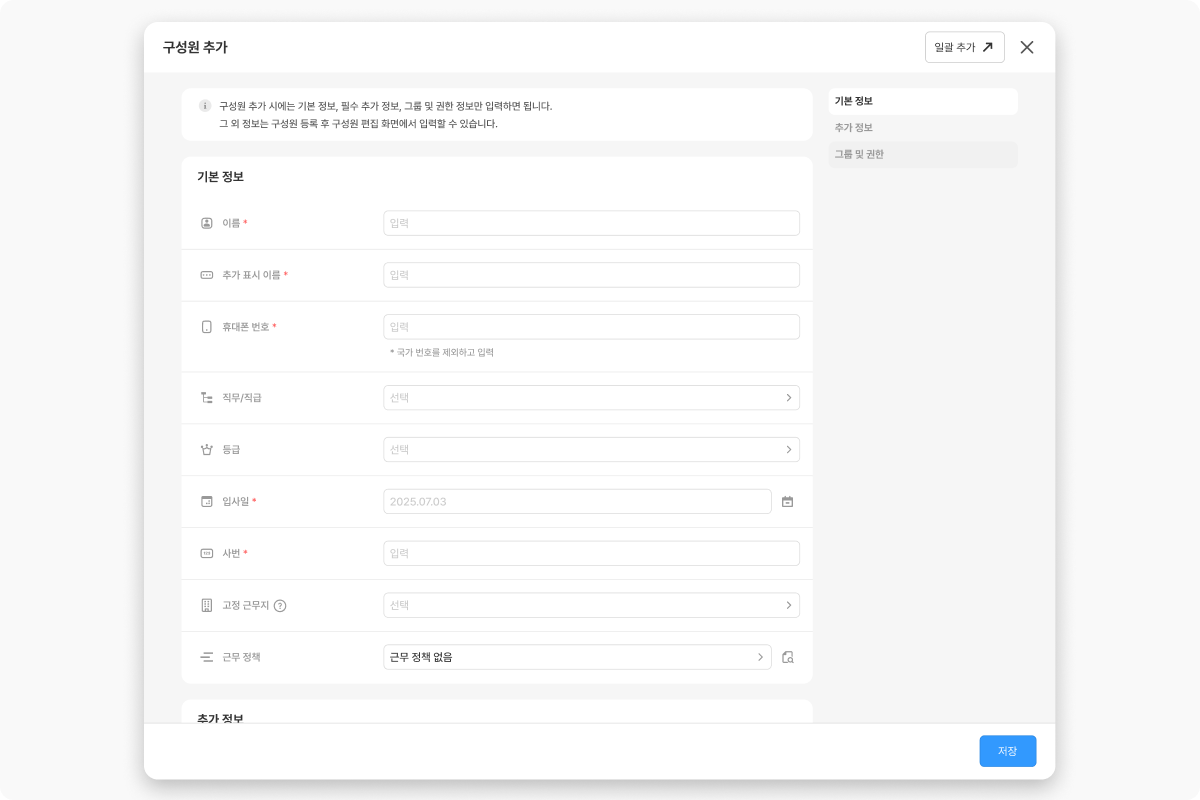
- 구성원 추가 : 관리자 및 구성원 추가 권한을 부여받은 리더가 구성원을 개별적으로 추가할 수 있습니다. 구성원 추가 시에는 기본 정보, 추가 정보, 그룹 및 권한 정보만 입력하면 되며, 개인 정보나 급여 정보 등 기타 정보들은(사용하는 경우) 구성원 등록 후 구성원 편집 화면에서 추가로 입력할 수 있습니다.
- 일괄 작업 : 관리자가 Excel 업로드를 통해 구성원을 일괄 추가 / 일괄 수정 / 일괄 삭제할 수 있습니다. 특히 일괄 수정의 경우 기본 정보, 추가 정보, 담당 근무지, 기본 근무 일정 등 정보 유형별로 나눠 손쉽게 수정할 수 있습니다.
권한별(관리자, 리더, 직원) 구성원 분포, 직무·직급별 인원 수, 근무지 배정 비율, 회원가입률 등 주요 구성원 현황을 한 눈에 확인할 수 있습니다.
각 통계 항목을 클릭하면 하단 테이블에 필터가 바로 적용되니 활용해보세요. 예를 들어, 직무·직급에서 ‘대리’ 인원 수를 클릭하면 하단 테이블에 직급이 ‘대리’인 구성원만 표시됩니다.
구성원별로 등록된 정보를 확인할 수 있는 테이블이 제공되며, 여기에는 기본 정보, 추가 정보, 그룹 및 권한 정보, 근무 정보, 개인 정보, 급여 정보, 기기 및 앱 정보 등 구성원과 관련된 모든 정보가 표시됩니다.
테이블에서 구성원을 클릭하면 구성원 상세 페이지로 이동하며, 첨부 파일 등 보다 자세한 정보까지 확인할 수 있습니다.
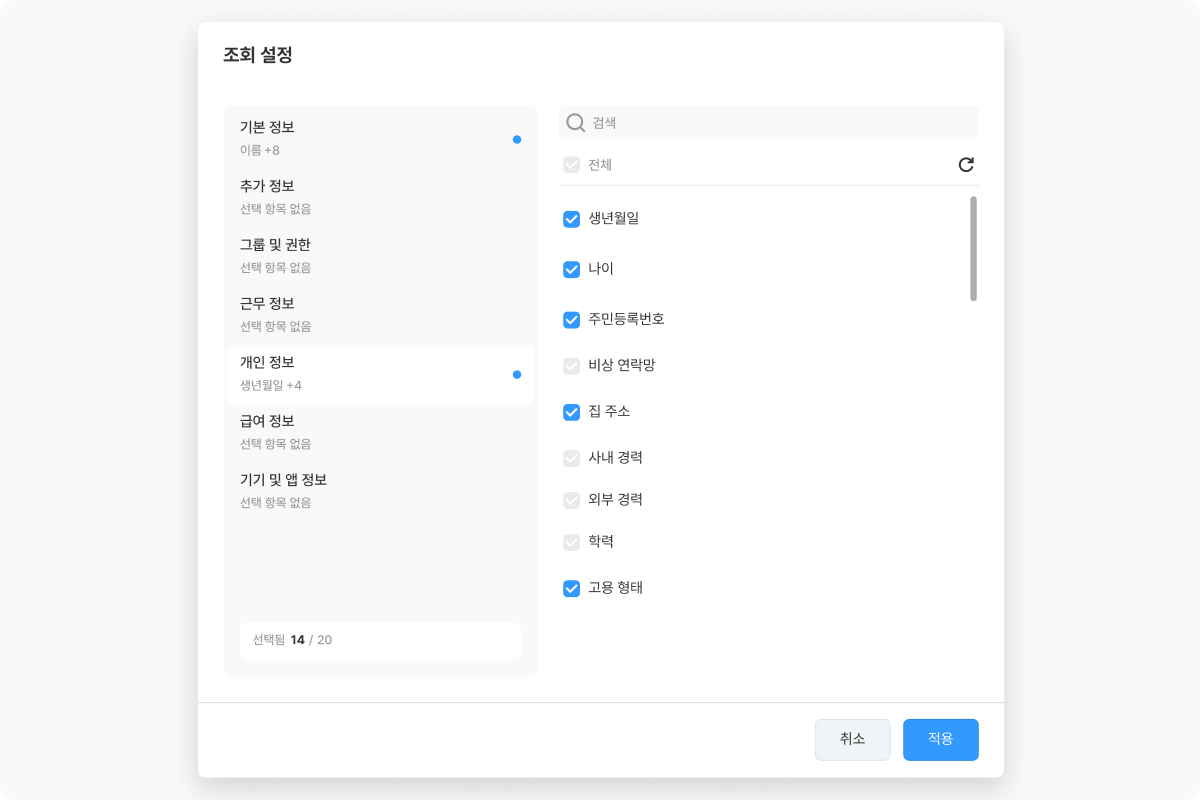
필터 버튼(E)을 클릭하면 조회 설정 팝업이 열리며, 테이블에서 보고 싶은 데이터만(컬럼만) 선택할 수 있습니다. 한 번 선택해 두면 다음 로그인할 때도 계속해서 설정값이 유지됩니다.