NOTE
AI 챗봇은 대시보드에서만 만들 수 있으며, 관리자만 진행할 수 있습니다.
1. AI 챗봇 기능 활성화하기
1. 대시보드 > 기능 설정 > 커뮤니케이션 탭을 선택합니다.
2. AI 챗봇 기능을 활성화 합니다.
2. AI 챗봇 만들기
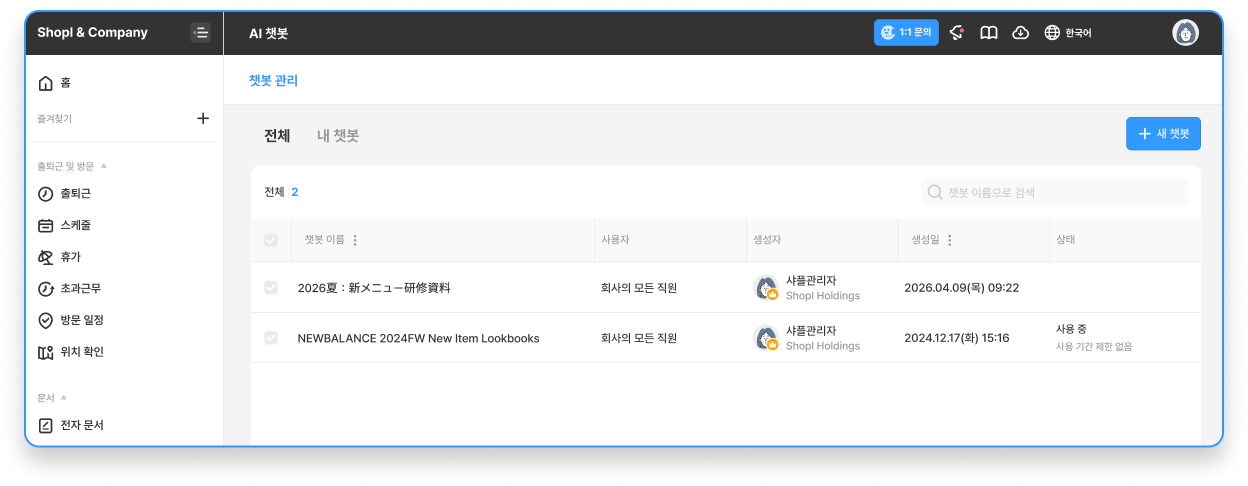
대시보드 > [AI 챗봇] > 상단의 [+ 새 챗봇] 버튼을 클릭합니다.
- 챗봇은 총 30개까지 생성이 가능합니다. (활성 및 비활성 챗봇 모두 포함)
- 추가 개수가 필요하신 경우 1:1 채팅 상담을 통해 문의해 주세요.
새 챗봇 만들기 창이 뜨면 아래 항목들을 차례대로 설정해 주세요.
기본 정보 설정
- 프로필 이미지: 챗봇의 얼굴이 될 이미지를 등록합니다. (미설정 시 기본 이미지 적용)
- 챗봇 이름: 챗봇의 이름을 입력합니다. (최대 50자)
- 사용 가이드 (선택): 직원이 채팅방에서 볼 수 있는 안내 문구입니다. 챗봇의 주제나 활용법을 적어두면 좋습니다.
- 입력된 사용 가이드는 챗봇을 사용하는 직원이 채팅방에서 확인할 수 있습니다.
문서 학습 및 권한 설정
- 챗봇 학습 문서 업로드: 챗봇이 답변할 때 기반이 되는 문서를 등록합니다.
- 주의 사항: 용량 10MB 이하의 파일 1개만 업로드 가능합니다.
- 지원 형식: PDF, MD, TXT, DOCX, HTML, CSV, XLS, XLSX
- 문서 수정: 내용 업데이트가 필요할 때는 기존 파일을 지우고 새 파일을 다시 업로드하면 됩니다.
💡 학습시킬 자료가 여러개의 경우 하나의 파일로 병합하거나 다른 챗봇을 생성하여 이용해 주세요.
- 학습 문서 조회 허용: 직원이 원본 문서를 직접 다운로드/조회할 수 있게 할지 선택합니다.
- 단, 원본 파일이 'PDF' 형식일 때만 조회가 가능합니다. (다른 형식의 파일은 조회가 불가능합니다.)
대상 및 기간 설정
- 사용자 설정: 챗봇을 이용할 직원을 지정합니다.
- 옵션: 전체 직원 / 특정 그룹 및 직급 / 특정 직원 (※ 관리자는 기본 포함)
- 사용 기간 설정: 챗봇이 작동할 기간을 지정합니다.
- 지정한 기간이 지나면 직원들은 더 이상 사용할 수 없습니다.
- 💡 관리자는 기간이 지나도 상시 접근할 수 있으며, 사용 기간을 연장하면 직원들도 다시 사용할 수 있습니다.
저장 및 완료
- 모든 설정을 마쳤다면 우측 상단의 [저장] 버튼을 클릭합니다.
📢 안내 사항
생성된 챗봇은 샤플 앱의 [AI 챗봇] 메뉴 에서만 사용하실 수 있습니다. (설정은 PC에서만, 사용은 APP에서만 가능합니다.)
챗봇 활용에 대한 자세한 방법은 이어지는 사용자 가이드를 참고해 주세요!
▶︎ 챗봇 사용하기 >