1. Resolver el problema desde el Dashboard
1. Vaya a Dashboard > Field Report y seleccione el Field Report que desee.
2. Vaya a [Postear] y seleccione el Postear en el que desea resolver el problema.
3. En la información Detalles del Postear, seleccione Resolver el problema.
- 📢 Cualquier miembro que tenga permiso para ver ese Postear de problema puede resolverlo. (Los empleados en general deben hacerlo desde la APP.)
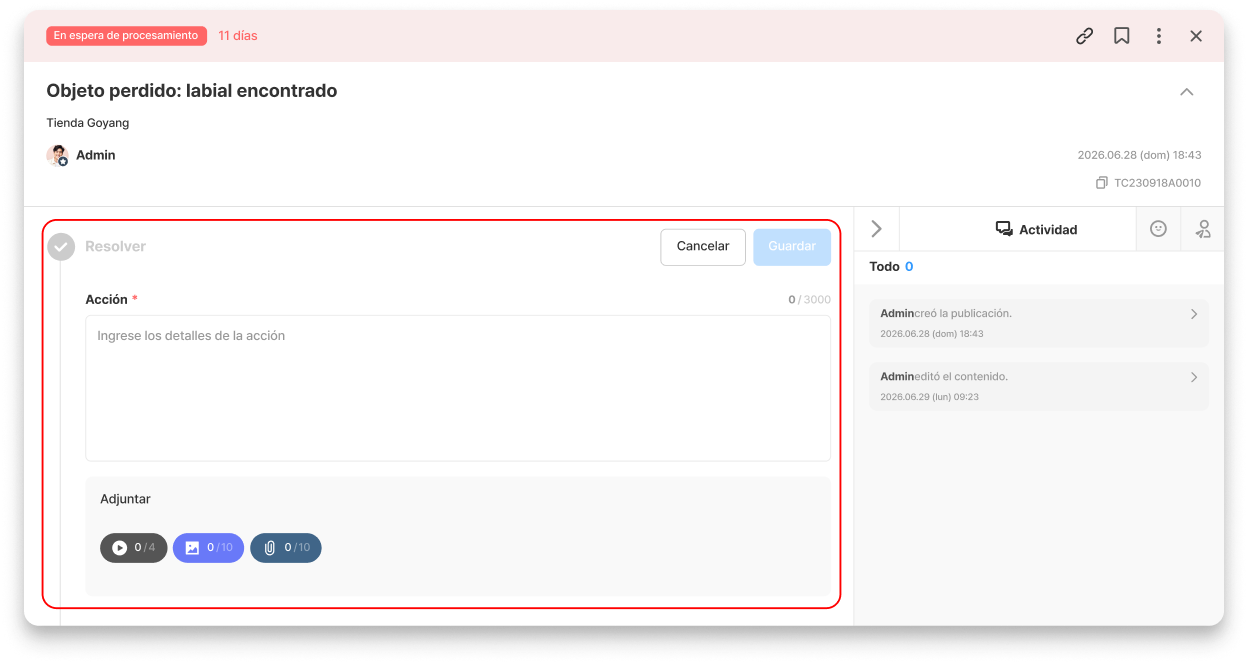
4. Escriba las medidas de Acción tomadas y luego seleccione Guardar.
💡 Información sobre límites de Archivo adjunto
- Video: Hasta cuatro (solo archivos mp4 de 300 MB o menos por archivo)
- Imagen: Hasta 10 (se permiten archivos jpg, jpeg y png)
- Documento: Hasta 10 (archivos pdf, ppt, xlsx, etc. de 50 MB o menos por archivo)
5. Una vez resuelta, el Estado del Postear cambiará a [Resolución Completado].
- En la página de Detalles puede consultar quién lo resolvió y cuándo.
- Si necesita revertir el Estado, puede volver a cambiarlo a [Pendiente] mediante [más(⋮)] en la parte superior de la página de Detalles.
2. Resolver el problema desde la APP
1. En el Menú inferior de la pantalla de inicio, seleccione [Field Report].
2. Seleccione el Field Report que desee. Si solo hay un Field Report disponible, accederá directamente a él.
3. Seleccione el Postear en el que desea resolver el problema y, en la información Detalles del Postear, seleccione Resolver el problema.
- 📢 Cualquier miembro que tenga permiso para ver ese Postear de problema puede resolverlo.
4. Escriba las medidas de Acción tomadas y luego seleccione Guardar.
💡 Información sobre límites de Archivo adjunto
- Video: Hasta cuatro (solo archivos mp4 de 300 MB o menos por archivo)
- Imagen: Hasta 10 (se permiten archivos jpg, jpeg y png)
- Documento: Hasta 10 (archivos pdf, ppt, xlsx, etc. de 50 MB o menos por archivo)
5. Una vez resuelta, el Estado del Postear cambiará a [Resolución Completado].
- En la página de Detalles puede consultar quién lo resolvió y cuándo.
- Si necesita revertir el Estado, puede volver a cambiarlo a [Pendiente] mediante [más(⋮)] en la parte superior de la página de Detalles.



.png)





