
세콤, 캡스, KT텔레캅 연동으로 손쉽게 출퇴근 하세요!


Referencia: Las fechas en las que los empleados pueden cargar Datos están configuradas por los administradores. (Ej. Cargar solo los datos de hoy / Cargar los Datos de los últimos xx días incluyendo hoy)
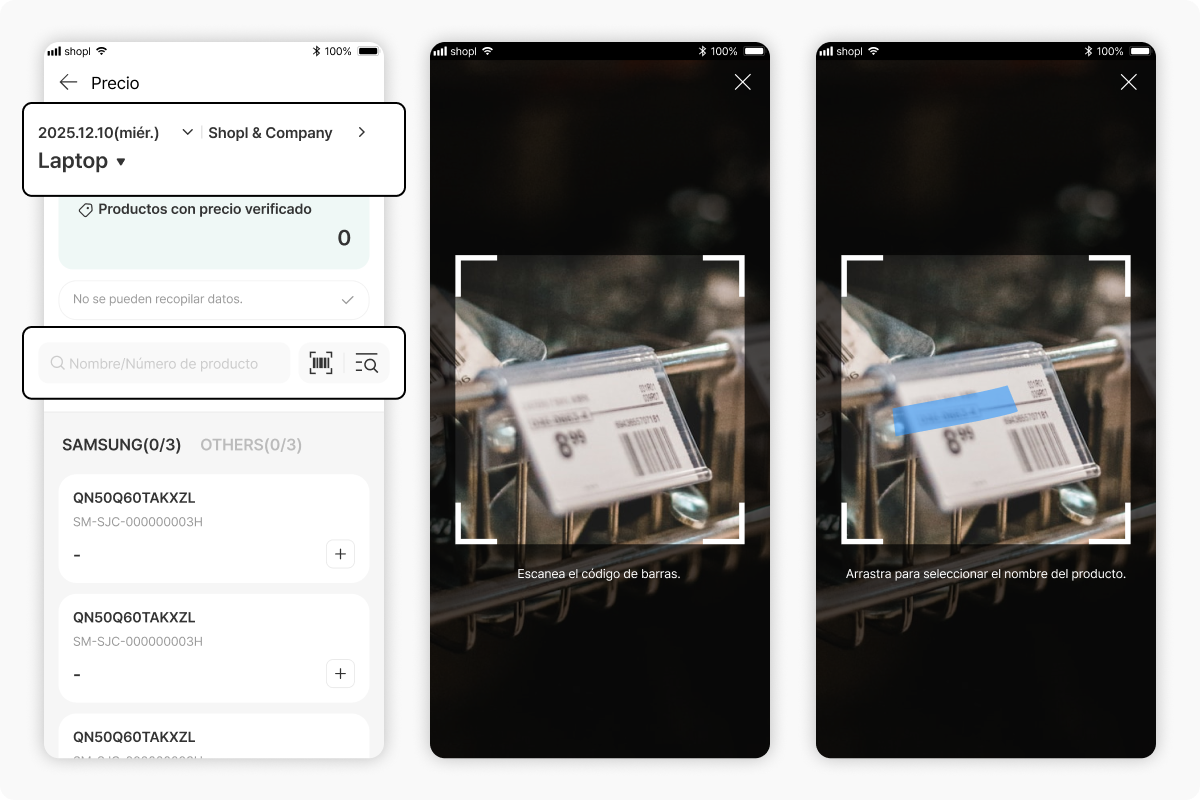
1. Menú o Tareas de hoy > Precio > Seleccione la fecha y el lugar laboral de recopilación en la parte superior.
2. Seleccione la Categoría de productos en la que desea registrar los datos de Precio.
❗Solo se mostrarán las Categorías de productos en las que el usuario esté asignado como Personal que recopiló datos. Consulte con el Administrador de la Compañía para verificar si ha sido asignado como Personal que recopiló datos.
3. Puede buscar por Nombre / número del modelo o desplazarse hacia abajo para encontrar el modelo directamente.
.png)
4. Introduzca el Precio recopilado por Marca y por modelo.
💡Tome una foto de la etiqueta de Precio con la Cámara, luego arrastre y seleccione el área del Precio deseado para que los Números se introduzcan de forma Automática, permitiéndole ingresar los datos de Precio con mayor precisión y sin errores.
.png)
.png)
1. Menú o Tareas de hoy > Precio > Seleccione la fecha y el lugar laboral de recopilación en la parte superior.
2. Seleccione la Categoría de productos de los datos de Precio que desea Eliminar o Editar.
3. Al Activar "Mostrar solo modelos con precio verificado", solo se mostrarán y Ordenarán los modelos que tengan datos de Precio cargados.
4. Marca > Seleccione el modelo cuyos datos desea Eliminar o Editar.
5. Si desea Editar > modifique los datos de Precio, la Nota y la Foto de respaldo, luego pulse Actualizar.
6. Si desea Eliminar > pulse el botón "Eliminar" en la parte superior derecha para eliminar los datos por completo.
Además de los Datos recopilados por los empleados, el Administrador también puede añadir datos de Precio directamente.
1. Panel de control > Precio > Haga clic en "Agregar Datos" en la parte superior derecha.
.png)
2. Haga clic en el campo de nombre del modelo.
❗El modelo debe estar previamente añadido a la Lista de modelos a recopilar para poder añadir Datos.
3. Nombre del modelo > Seleccione la Categoría de productos / Marca / modelo al que desea añadir datos de Precio y pulse el botón Aplicar.
4. Introduzca todos los campos: fecha de Añadir datos de los precios / Tienda / Personal que recopiló datos / Precio (Price).
5. Si necesita introducir Datos adicionales además del Precio base, o adjuntar una Nota o Foto de respaldo, introdúzcalos.
6. Pulse el botón Guardar.
Cuando el Administrador añade datos de Precio directamente, puede hacerlo de forma masiva mediante un Archivos EXCEL.
1. Panel de control > Precio > Haga clic en "Añadir datos de los precios a granel" en la parte superior derecha.
2. Seleccione la Categoría de productos a la que desea añadir Datos > Haga clic en Descargar muestra.
3. Abra el Archivos EXCEL descargado e introduzca los Datos correspondientes a la Categoría de productos seleccionada de forma masiva.
4. Panel de control > Añadir datos de los precios a granel > Encontrar > Adjunte el Archivos EXCEL con los Datos completados.
5. Pulse Aplicar y, en la pantalla de Vista previa que aparece a continuación, verifique y Editar la información a Registrado de forma definitiva.
6. Las líneas de Error que aparecen en rojo deben corregirse pulsando directamente sobre ellas.
7. Seleccione los Datos que desea cargar finalmente y pulse Guardar.





