NOTE La función Comentario solo está disponible en Avisos.
1. Guía de la función Comentario en Avisos de Shopl
En los Avisos de Shopl, puede comunicarse libremente con sus compañeros a través de comentarios.
💡 ¡Verifique esto antes de iniciar!
Solo puede escribir comentarios en los Avisos cuya configuración de Comentario esté establecida en 'Usar'.
Si la función Comentario está desactivada, cámbiela a 'Usar' mediante Editar el Aviso.
⚠️ Si cambia la función Comentario de un Aviso (que ya tenía comentarios) a 'No Usar', los comentarios ya escritos no se eliminan, pero dejan de mostrarse en pantalla.
Si vuelve a cambiarla a 'Usar', los comentarios publicados anteriormente se mostrarán de nuevo.
2. Escribir comentarios desde la Página del Administrador (PC)
1. En la Página del Administrador > menú Avisos y Encuestas, seleccione el Aviso que desea.
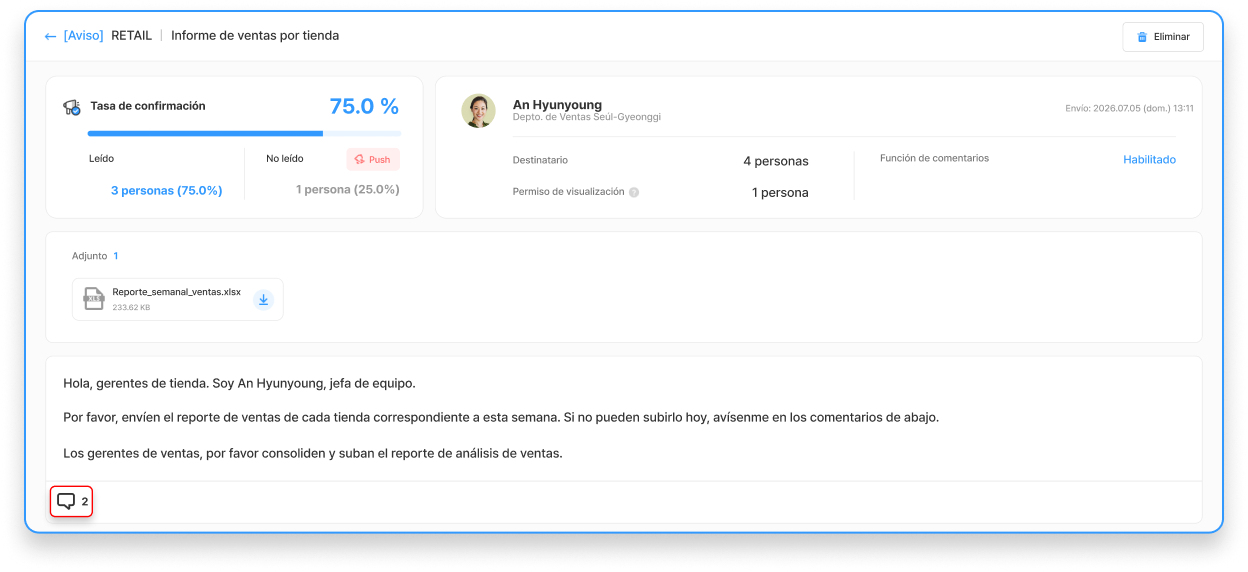
2. Verifique que la función Comentario en la parte inferior del Aviso esté establecida en 'Usar'.
3. Haga clic en el Ícono de comentario en la parte inferior del contenido del Aviso.
4. Escriba el comentario en la ventana emergente.
Mención (@): Puede comunicarse con Miembros específicos mencionándolos directamente.
Responder & Eliminar: Cualquier miembro puede responder al comentario de otro. Es posible eliminar el propio comentario, y el administrador puede eliminar los comentarios de otros miembros.
Editar: Puede editar su propio comentario en cualquier momento.
Adjuntos de archivos: Pulse el botón para adjuntar archivos de Imagen, Video o Documento.
3. Escribir comentarios desde la APP (móvil)
1. En Menú > Avisos y Encuestas, seleccione el Aviso que desea.
2. Toque el Ícono de comentario dentro del Aviso.
3. Escriba el comentario.
Mención (@): Puede comunicarse con Miembros específicos mencionándolos directamente.
Responder & Eliminar: Al igual que en PC, cualquier miembro puede responder; es posible eliminar el propio comentario o que el administrador elimine los comentarios de otros miembros.
Editar: Puede editar su propio comentario en cualquier momento.
Adjuntar archivos e imágenes capturadas: A través del botón de Adjuntos de archivos, puede adjuntar Imágenes, Videos o Documentos. (¡En la app, también puede adjuntar imágenes tomadas en el momento directamente!)
⚠️ Atención al adjuntar archivos (común a todas las plataformas)
Foto + Documento > Adjunto simultáneo posible ⭕
Foto/Documento + Video > Adjunto simultáneo imposible ❌ (¡El Video debe adjuntarse de forma independiente!)
Chat 1:1
Haz clic el icono de chat abajo para el soporte Chat 1:1