NOTE
コメント機能は業務連絡でのみご利用が可能です。
1. Shopl 業務連絡 コメント機能のご案内
Shopl の業務連絡では、コメントを通じて同僚と自由にコミュニケーションを取ることができます。
💡 始める前に確認してください!
- コメントは設定が「使用する」になっている業務連絡でのみ作成することができます。
- コメント機能がオフになっている場合は、業務連絡を修正するから「使用する」に変更してください。
⚠️ コメントを使用していた業務連絡のコメント機能を「使用しない」に変更すると、既存に作成されたコメントは削除されませんが、画面には表示されません。
- 再度「使用する」に変更すると、既存のコメントが再び表示されます。
2. 管理者ページ(PC)でコメントを作成する
1. 管理者ページ > 業務連絡・アンケート メニューから目的の業務連絡を選択します。
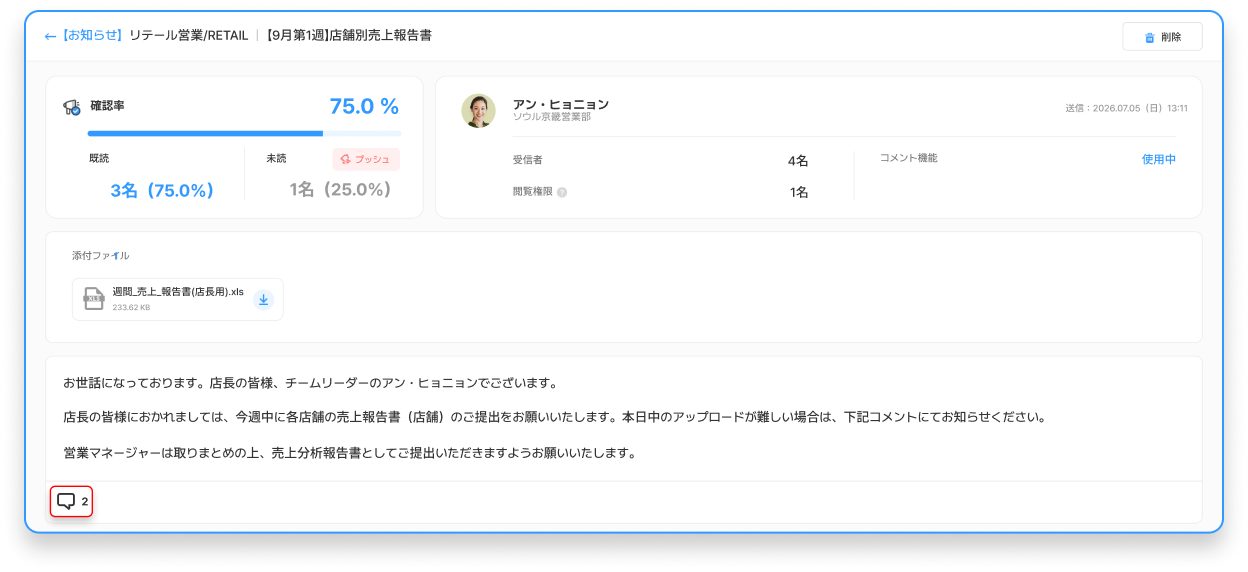
2. 業務連絡の下部でコメント機能が「使用する」になっているか確認します。
3. 業務連絡の内容下部にあるコメントアイコンをクリックします。
4. ポップアップウィンドウでコメントを作成します。
- メンション(@): 特定のメンバーを指定してコミュニケーションを取ることができます。
- 返信 & 削除: 誰でもメンバーのコメントに返信することができます。自分が作成したコメントは直接削除でき、管理者は他のメンバーのコメントを削除することができます。
- 修正: 自分が作成したコメントはいつでも修正することができます。
- ファイル添付: ボタンを押してイメージ、動画、文書ファイルを添付することができます。
3. APP(モバイル)でコメントを作成する
1. メニュー > 業務連絡・アンケートから目的の業務連絡を選択します。
2. 業務連絡内のコメントアイコンをタッチします。
3. コメントを作成します。
- メンション(@): 特定のメンバーを呼び出してコミュニケーションを取ることができます。
- 返信 & 削除: PCと同様に誰でも返信することができ、自分のコメントの削除および管理者によるコメントの削除が可能です。
- 修正: 自分が作成したコメントはいつでも修正することができます。
- ファイル・撮影イメージの添付: ファイル添付ボタンを通じてイメージ、動画、文書を添付することができます。(アプリでは直接撮影したイメージもすぐに添付可能!)
⚠️ ファイル添付時の注意事項(共通)
- 写真 + 文書 > 同時添付可能 ⭕
- 写真/文書 + 動画 > 同時添付不可 ❌(動画は単独でのみ添付してください!)