NOTE
投稿記事の統計情報は、PCダッシュボードでのみ確認が可能です。
Shoplで作成した掲示物の統計を確認する
Shoplでは、作成された掲示物の作成ステータスと統計を2つの方法で簡単に確認できます。
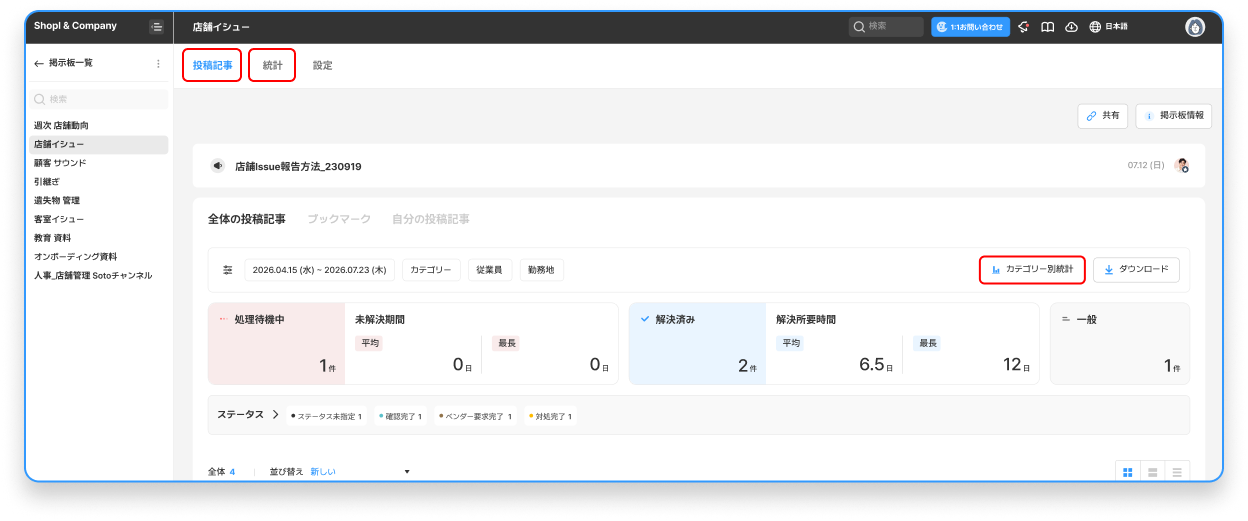
- 方法1(簡易確認): 掲示板 > 確認したい掲示板を選択 > 掲示物タブ > カテゴリー別統計の簡易確認
- 方法2(詳細分析): 掲示板 > 確認したい掲示板を選択 > 統計タブ > 詳細統計データの確認
💡 さらに詳細なデータ(作成率・タイプ別数値など)を確認したい場合は? 2つ目の方法である【統計】タブをご利用ください!
カテゴリー別統計を確認する
各カテゴリーの掲示物数をポップアップ形式ですばやく確認できます。
- 解決の所要期間: Issue&解決タイプを使用している場合、解決の所要期間(例:掲示物の最初の登録から解決完了処理までにかかった時間)を確認できます。
- データダウンロード: ポップアップのダウンロードボタンから、統計データをEXCELファイルとして保存できます。
詳細統計データを確認する
全体および各カテゴリーの詳細統計データを確認できます。カテゴリータイプに応じて、以下のようにデータが異なる形で提供されます。
- 一般タイプ: 作成された掲示物の総数を表示します。
- Issue&解決タイプ: 作成された掲示物の総数、イシュー掲示物の現状況、解決完了の掲示物数、処理待ち中の累計掲示物数を表示します。
表示された統計画面では、共通して以下の機能が提供されます。
- カスタム照会: フィルターおよび並び替え機能(例:職務/職級・業者・総掲示物数など)を使用して、確認したいデータだけを自由に表示できます。
- データダウンロード: ダウンロードボタンから、チャートのイメージおよび関連EXCELデータをダウンロードできます。