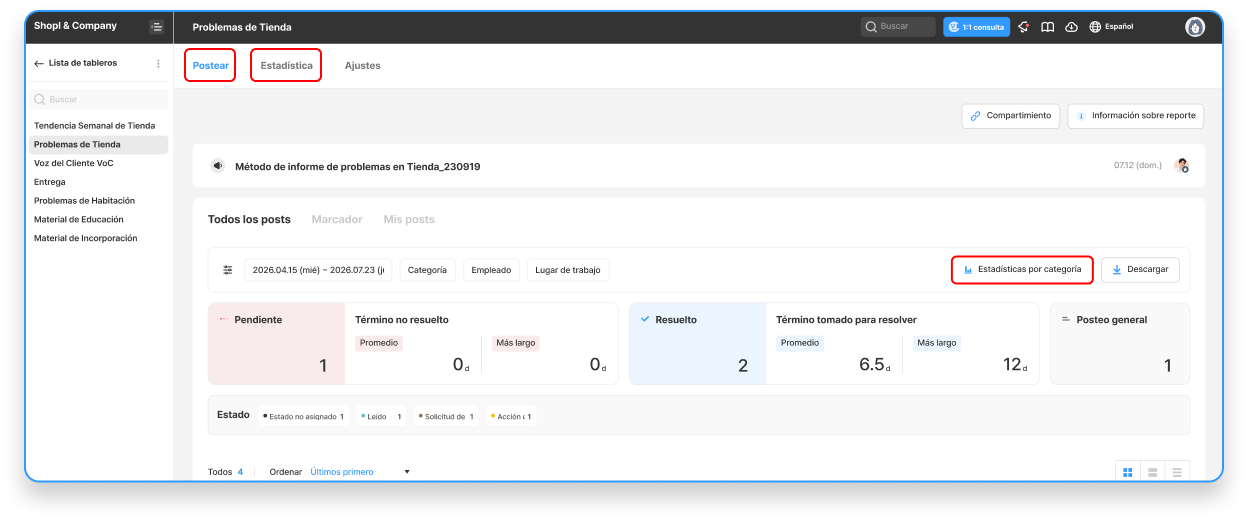
NOTE La Información estadística de Postear solo está disponible en el panel de control de PC.
Cómo consultar las Estadísticas de publicaciones en Shopl
En Shopl, puede consultar el estado de redacción y las Estadísticas de los Postear creados de dos formas sencillas.
Método 1 (consulta rápida): Field Report > Seleccionar el Field Report deseado > pestaña Postear > Consulta rápida de Estadísticas por categoría
Método 2 (Análisis Detalles): Field Report > Seleccionar el Field Report deseado > pestaña Estadística > Consultar Datos estadísticos detallados
💡 ¿Desea ver Datos más detallados (tasa de redacción, cifras por Tipo, etc.)? Utilice la pestaña [Estadística], que corresponde al segundo método.
Consultar las Estadísticas por categoría
Puede verificar rápidamente el número de Postear por cada categoría en formato de ventana emergente.
Periodo tomado para la resolución: Si utiliza el Tipo de Problema y resolución, puede consultar el Periodo tomado para la resolución (p. ej., el tiempo transcurrido desde el Registro inicial del Postear hasta la finalización del proceso Resuelto).
Descargar datos: A través del botón de descarga de la ventana emergente, puede guardar los Datos de Estadística en un Archivos EXCEL.
Consultar los Datos estadísticos detallados
Puede consultar los Datos estadísticos detallados globales y por cada categoría. Los Datos se proporcionan de forma diferente según el Tipo de categoría:
Tipo general: Muestra el número total de Postear creados.
Tipo de Problema y resolución: Muestra el número total de Postear creados, el Estado actual de publicaciones con problemas, el número de Postear resueltos y el número acumulado de Postear pendientes de gestión.
En la pantalla de Estadística consultada, se ofrecen de forma común las siguientes funciones:
Consulta personalizada: A través de las funciones Filtrar y Ordenar (p. ej., Posición, Distribuidor, número total de Postear, etc.), puede visualizar únicamente los Datos que desea ver, de la forma que prefiera.
Descargar datos: A través del botón de descarga, puede descargar la Imagen del gráfico y los Datos EXCEL relacionados.
Chat 1:1
Haz clic el icono de chat abajo para el soporte Chat 1:1