Cómo verificar la Tendencia de creación de informes
Cómo verificar la Tendencia de creación de informes
2026-07-15
NOTE La tendencia de creación de informes solo se puede consultar en el panel de control de PC.
Cómo ver la Tendencia de creación de informes / Estadística en Shopl
En Shopl, puede consultar el Estado de creación y la Estadística de los informes Registrados de dos maneras sencillas.
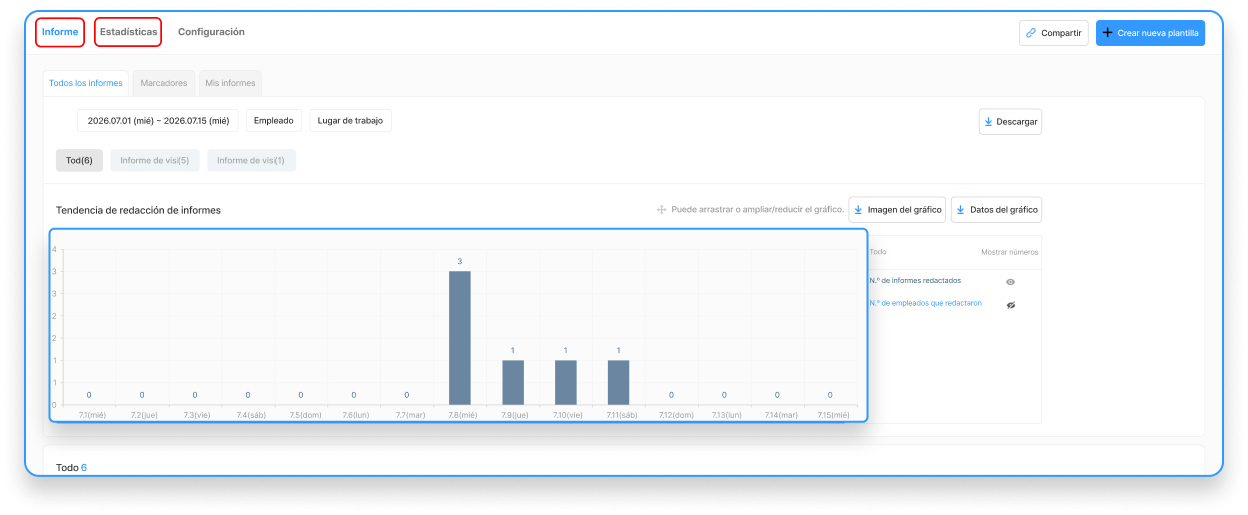
Método 1 (consulta rápida): Informe > Seleccionar informe deseado > pestaña Informe > consulta rápida del gráfico de Tendencia de creación
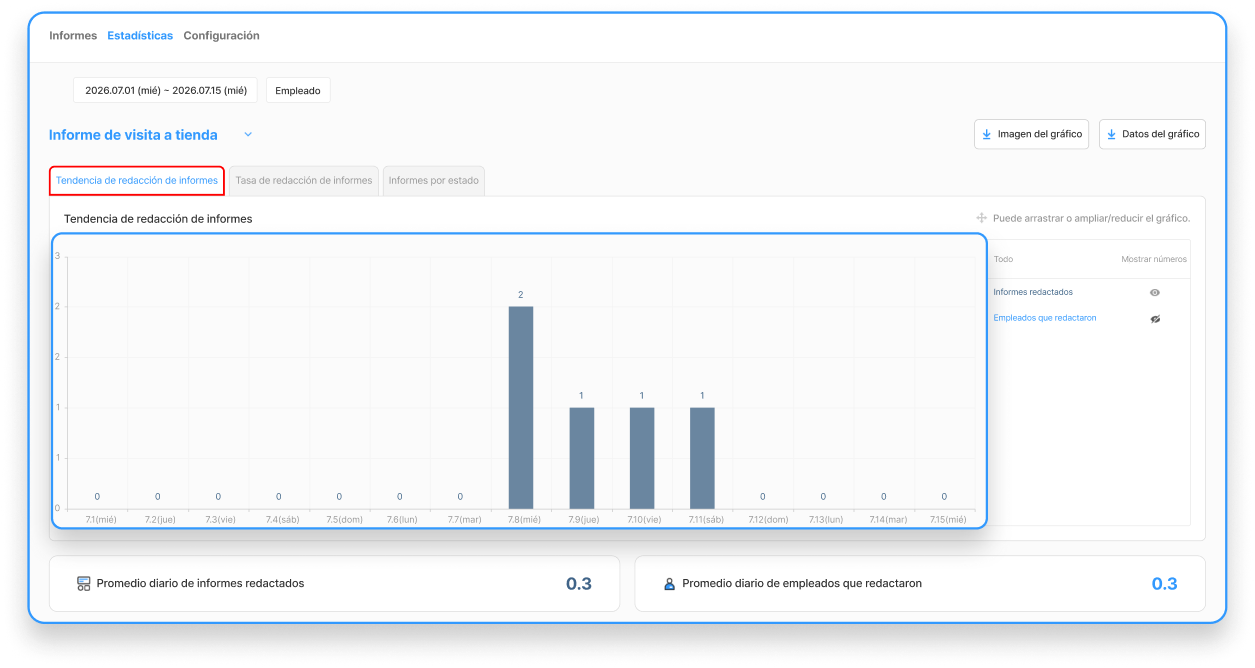
Método 2 (Análisis detallado): Informe > Seleccionar informe deseado > pestaña Estadística > consulta de Datos estadísticos detallados
💡 ¿Desea ver Datos más detallados (Tasa de informes creados, cifras por estado, etc.)?
¡Utilice la pestaña [Estadística], que corresponde al segundo método!
Tipos de Datos estadísticos
Tendencia de creación de informes
Muestra de un vistazo cuántos informes se crearon durante el Período seleccionado y cuántos Empleados participaron.
Acceso directo al Informe: Al hacer clic en el gráfico de barras del gráfico, accede directamente a la Lista de informes creados en esa Fecha.
Descargar datos: A través del botón de descarga, puede guardar la Imagen del gráfico y los Datos en Excel utilizados en el Análisis.
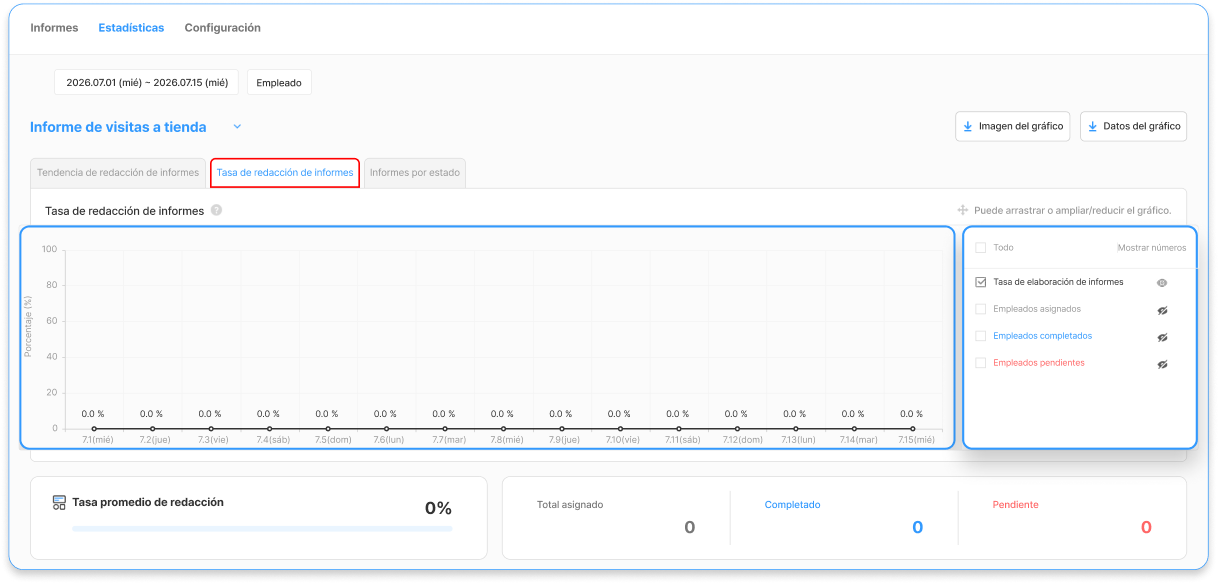
Tasa de informes creados
Cuando se establece una "Fecha requerida para crear" en la Plantilla de Informe, esta se asigna como Tareas al Empleado. Muestra la proporción de Empleados que han completado la creación respecto a las Tareas Asignadas.
Consulta personalizada: A través de la Lista de verificación de la derecha, puede filtrar únicamente los Datos que desea ver y visualizarlos en el gráfico.
Resumen de cifras: Proporciona de forma intuitiva la Tasa de creación promedio del Período seleccionado y las cifras de completado/incompleto respecto al No. total de asignaciones.
Descargar datos: A través del botón de descarga, puede descargar la Imagen del gráfico y los Datos en Excel relacionados.
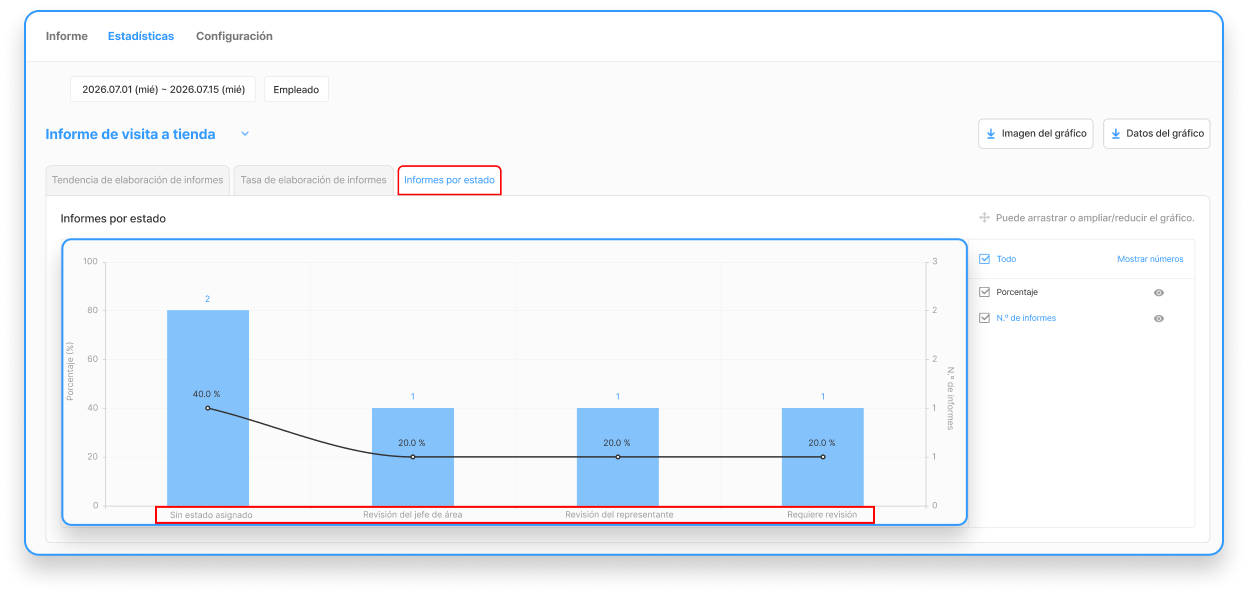
No. de informes por estado
Muestra la proporción del estado de avance (p. ej., pendiente de aprobación, Completado, etc.) de los informes creados durante el Período seleccionado.
Ver por estado: Al hacer clic en los Datos de un estado específico en el gráfico, puede ver únicamente los informes de ese estado agrupados.
Consulta personalizada: A través de la Lista de verificación de la derecha, puede seleccionar únicamente los valores de estado que desea consultar.
Descargar datos: Con el botón de descarga, puede descargar la Imagen del gráfico y los Datos en Excel.
Chat 1:1
Haz clic el icono de chat abajo para el soporte Chat 1:1