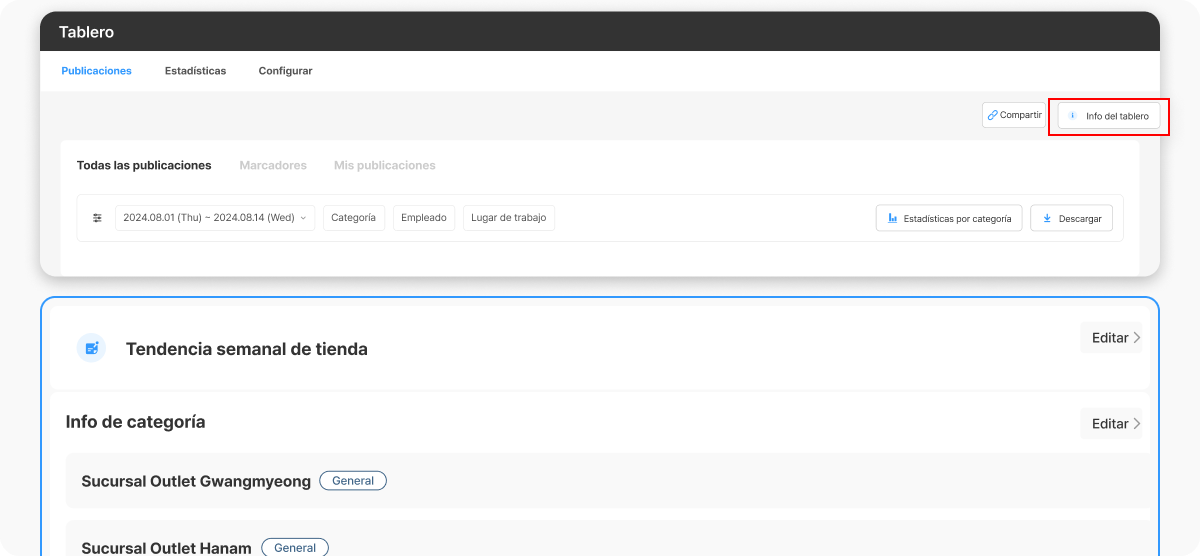
1. En el dashboard, seleccione Field Report para ver la Lista de tableros disponibles y luego seleccione el Field Report que desee.
2. Seleccione la pestaña [Postear].
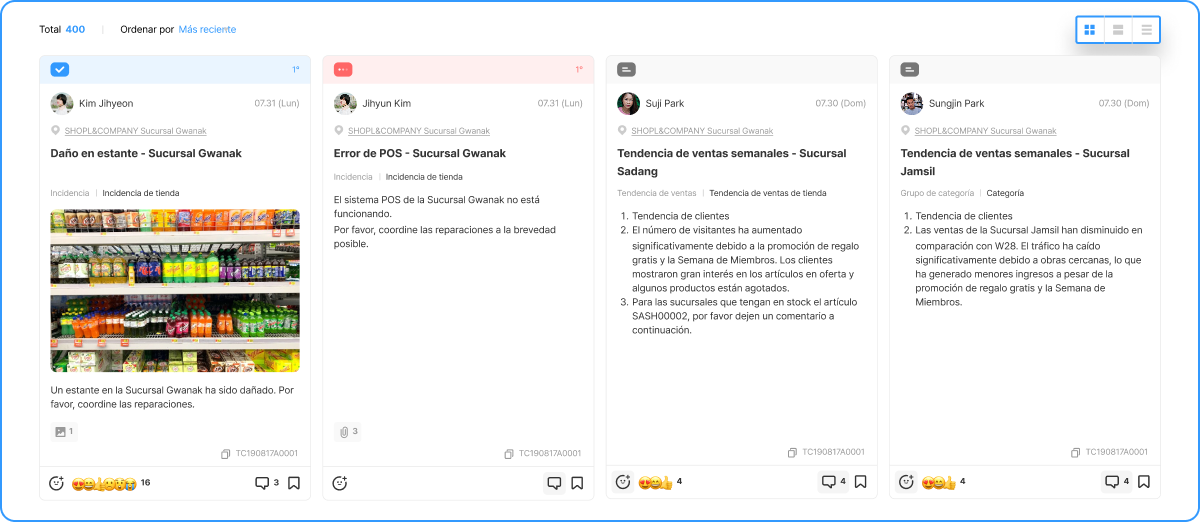
3. Se mostrarán las publicaciones creadas dentro del período de consulta para las que tenga permiso de visualización.
💡 Información sobre permisos de consulta de publicaciones
Puede consultar publicaciones si cumple alguna de las siguientes condiciones:
Administrador y Operador: cuentas de líder con permisos de Administrador u Operador
Creado por de Categoría: publicaciones de categorías en las que esté designado como 'Creado por'
Receptores fijos de Categoría: publicaciones de categorías en las que esté designado como 'Receptores fijos'
Resumen de lista
Se proporciona un Resumen de las publicaciones consultadas dentro del período seleccionado.
Pendiente de procesamiento
Se proporcionan el número de publicaciones pendientes de procesamiento entre las publicaciones consultadas, el promedio del período sin resolver y el período sin resolver más largo (Más largo) entre las publicaciones pendientes con el período sin resolver más extenso.
El período sin resolver es la Información que indica en unidades de días cuánto tiempo ha transcurrido desde que una publicación pendiente de procesamiento fue registrada por primera vez (Registro inicial) en una Categoría de Tipo de Problema y resolución.
Resuelto
Se proporcionan el número de publicaciones Resuelto entre las publicaciones consultadas, el Periodo tomado promedio de resolución y el Periodo tomado de resolución Más largo entre las publicaciones Resuelto con el período de resolución más extenso.
El Periodo tomado de resolución es la información que indica en unidades de días el tiempo transcurrido desde que una publicación pendiente de procesamiento fue procesada como Resuelto.
💡 Pendiente de procesamiento y Resuelto se muestran cuando existen publicaciones de tipo Tipo de Problema y resolución.
General
Se proporciona el número de publicaciones General entre las publicaciones consultadas.
Resumen por Estado
Se proporciona el número de publicaciones a las que se ha aplicado cada Estado registrado en el Field Report.
Imagen principal e Información sobre reporte
Imagen principal: si se ha registrado una foto en Ajustes > Información sobre reporte, se mostrará en la parte superior de la pantalla del Field Report.
Información sobre reporte: seleccione el botón para consultar la información del Field Report correspondiente (Descripción del Field Report, Creado por y Receptores fijos por Categoría).
Avisos
Puede consultar las publicaciones registradas como Avisos. Los Avisos se muestran de forma continua independientemente del período de consulta.
Lista de publicaciones
Se ofrecen 3 modos de visualización de publicaciones (vista de feed, vista de resumen y vista de lista).
Puede cambiar el Ordenar (Últimos primero, Más antiguos primero) para mostrar las publicaciones en el orden que prefiera.
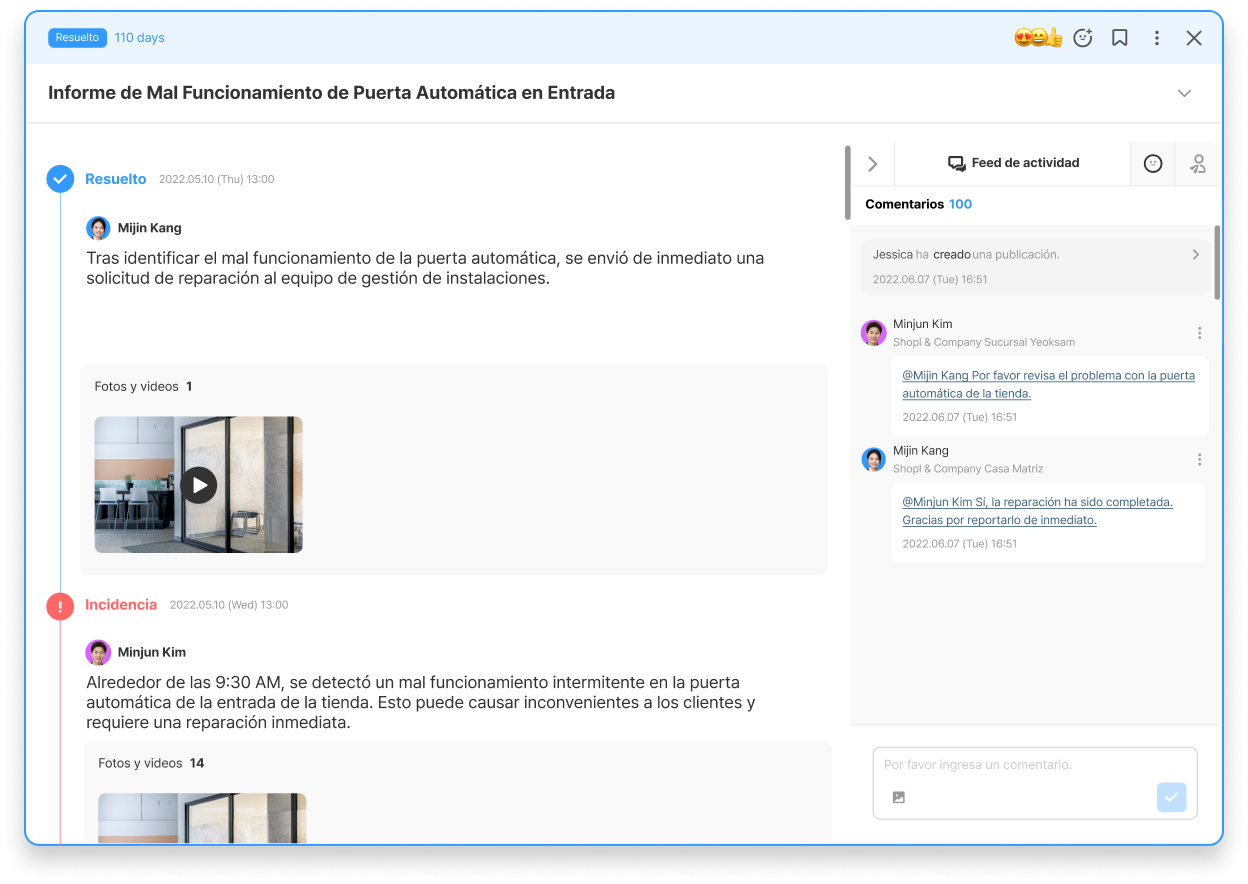
Detalles de publicación
1. En la pantalla de la pestaña [Postear], seleccione la publicación específica que desee consultar entre las publicaciones mostradas.
2. Puede consultar el Contenido detallado, el Estado, el historial de actividad, el historial de Emoji, entre otros, de la publicación seleccionada.
Contenido detallado
General: el Contenido introducido por el Creado por se muestra sin ninguna indicación especial.
Pendiente de procesamiento: el Contenido introducido por el Creado por se muestra como 'Problema'.
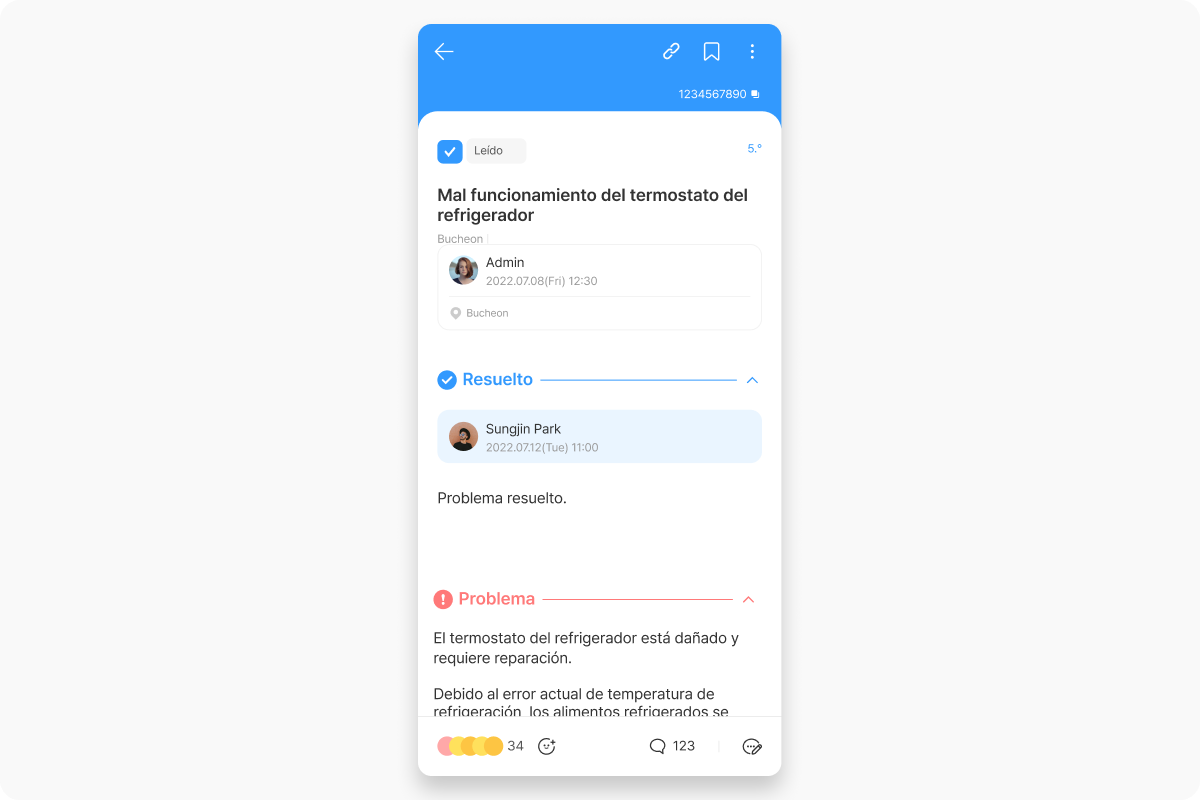
Resuelto: el Contenido introducido por el Creado por se muestra como 'Problema' y el Contenido de la Acción introducida se muestra como 'Resuelto'.
Estado
Si hay 1 o más Estados registrados en el Field Report, puede Aplicar el Estado que desee a la publicación.
Si el Estado seleccionado tiene Notificar al aplicar el estado configurado como Usar, se enviará una notificación a través del canal de notificación designado.
En Ajustes, puede seleccionar Hacer notificaciones, Correo electrónico o ambas opciones como Notificar vía.
Historial de actividad
Se proporcionan el Cambio completado y la lista completa de Comentarios, y puede Agregar Comentarios.
Historial de Emoji
Puede expresar su opinión de forma sencilla mediante emoticonos y consultar la Lista de empleados que han expresado su Emoji en esa publicación.
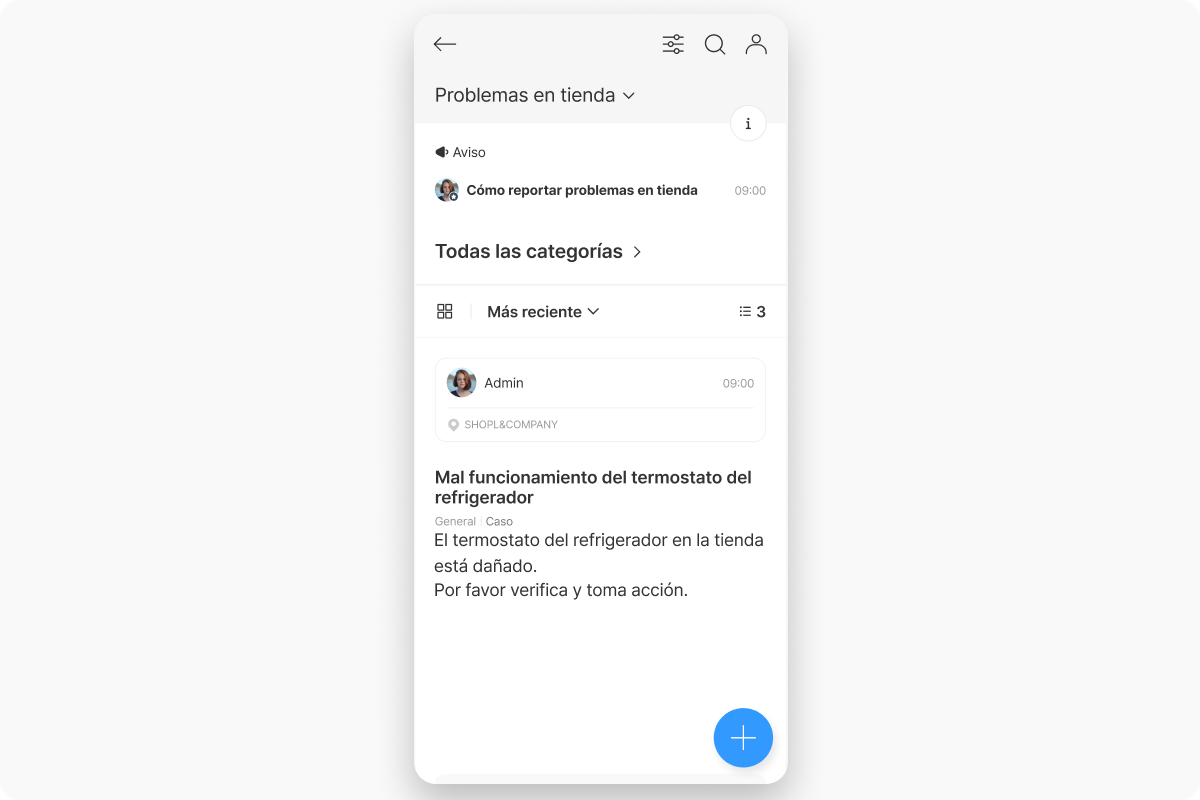
2. Consultar publicaciones desde la app
1. En la pantalla de inicio (Modo Líder · Modo Empleado), seleccione el botón de Menú en la esquina inferior derecha.
2. En la pantalla de navegación, seleccione [Field Report].
3. Seleccione el Field Report que desee entre los Field Reports disponibles para consulta. Si solo hay un Field Report disponible, accederá directamente a ese Field Report.
4. Se mostrarán las publicaciones creadas dentro del período de consulta para las que tenga permiso de visualización.
💡 En la app, solo se ofrecen 2 modos de visualización optimizados para entornos móviles: vista de feed y vista de lista.
💡 Información sobre permisos de consulta de publicaciones
Puede consultar publicaciones si cumple alguna de las siguientes condiciones:
Administrador y Operador: cuentas de líder con permisos de Administrador u Operador
Creado por de Categoría: publicaciones de categorías en las que esté designado como 'Creado por'
Receptores fijos de Categoría: publicaciones de categorías en las que esté designado como 'Receptores fijos'
Detalles de publicación
1. En la pantalla principal del Field Report, seleccione la publicación específica que desee consultar entre las publicaciones mostradas.
2. Al igual que en el dashboard, puede consultar el Contenido detallado, el Estado, el historial de actividad, el historial de Emoji, entre otros, de la publicación seleccionada.
Chat 1:1
Haz clic el icono de chat abajo para el soporte Chat 1:1


.png)
.png)