1. 대시보드에서 이슈 해결하기
1. 대시보드 > 게시판 > 원하는 게시판을 선택합니다.
2. [게시물] > 이슈를 해결할 게시물을 선택합니다.
3. 게시물 상세 정보에서 해결하기를 선택합니다.
- 📢 해당 이슈 게시물의 조회 권한이 있는 구성원이라면 누구나 해결할 수 있습니다. (일반 직원은 APP에서 진행해 주세요.)
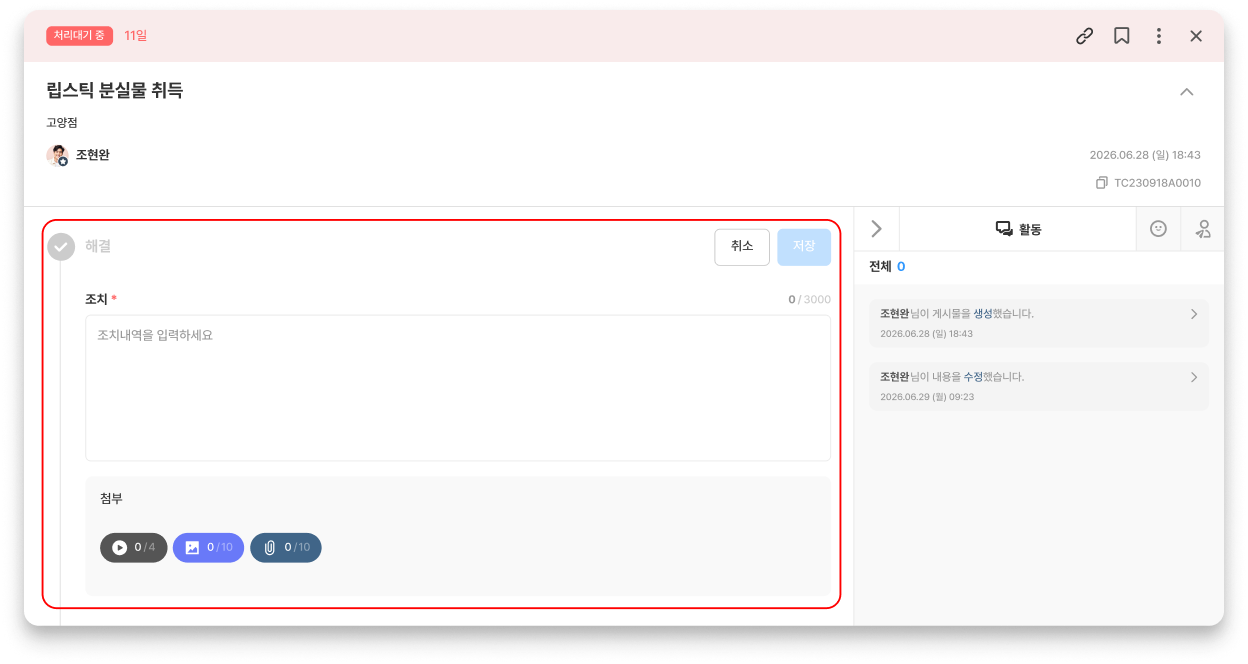
4. 조치 사항을 작성한 후 저장합니다.
💡 첨부파일 제한 안내
- 동영상: 최대 4개 (개당 300MB 이하의 mp4 파일만 가능)
- 이미지: 최대 10개 (jpg, jpeg, png 파일 가능)
- 문서: 최대 10개 (개당 50MB 이하의 pdf, ppt, xlsx 등 가능)
5. 해결이 완료되면 게시물의 상태가 [해결 완료]로 변경됩니다.
- 상세 페이지에서 누가, 언제 해결했는지 확인할 수 있습니다.
- 상태를 되돌려야 한다면, 상세 페이지 상단의 [더보기(⋮)]를 통해 다시 [처리대기 중]으로 변경할 수 있습니다.
2. APP에서 이슈 해결하기
1. 홈 화면 하단 메뉴 > [게시판]을 선택합니다.
2. 원하는 게시판을 선택합니다. 조회할 수 있는 게시판이 한 개일 경우 바로 해당 게시판으로 이동합니다.
3. 이슈를 해결할 게시물을 선택한 후 게시물 상세 정보에서 해결하기를 선택합니다.
- 📢 해당 이슈 게시물의 조회 권한이 있는 구성원이라면 누구나 해결할 수 있습니다.
4. 조치 사항을 작성한 후 저장합니다.
💡 첨부파일 제한 안내
- 동영상: 최대 4개 (개당 300MB 이하의 mp4 파일만 가능)
- 이미지: 최대 10개 (jpg, jpeg, png 파일 가능)
- 문서: 최대 10개 (개당 50MB 이하의 pdf, ppt, xlsx 등 가능)
5. 해결이 완료되면 게시물의 상태가 [해결 완료]로 변경됩니다.
- 상세 페이지에서 누가, 언제 해결했는지 확인할 수 있습니다.
- 상태를 되돌려야 한다면, 상세 페이지 상단의 [더보기(⋮)]를 통해 다시 [처리대기 중]으로 변경할 수 있습니다.


.png)


.png)





