NOTE할 일 생성 권한을 부여받은 관리자 또는 리더만 할 일을 생성할 수 있습니다.
템플릿 생성하기
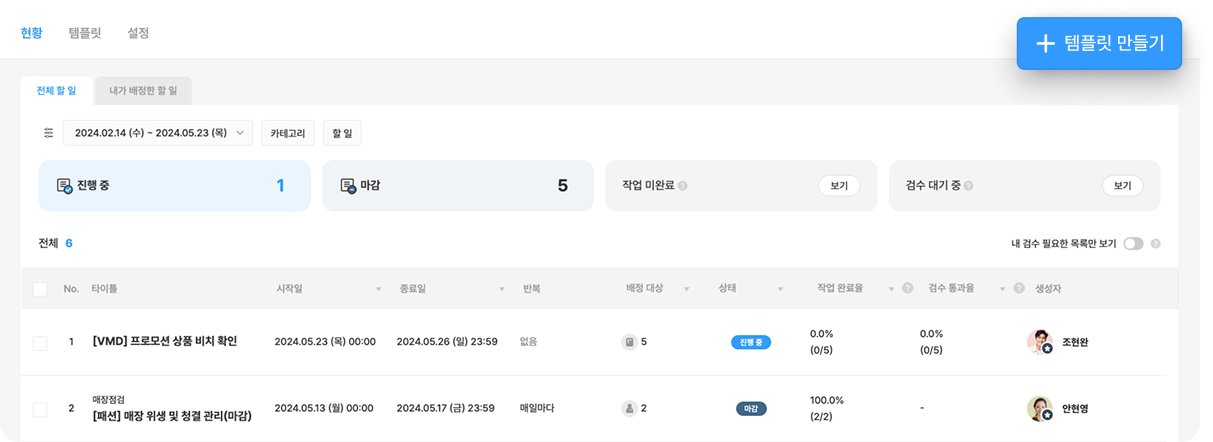
- 대시보드 > 할 일을 선택합니다.
- [현황] 또는 [템플릿] 탭에서 [템플릿 만들기]를 클릭합니다.
템플릿 정보 입력하기
기본 정보
카테고리와 타이틀은 필수로 입력해야 합니다. 이 때, 등록된 카테고리가 없으면 카테고리 선택 영역이 노출되지 않습니다.
- 타이틀은 최대 50자까지 입력이 가능합니다.
- 카테코리 등록을 원하실 경우, [할 일] > [설정] 페이지로 이동해 등록해 주세요.
작업 관련 안내 사항이 있다면 작업 가이드에 작성하여 직원에게 전달해 보세요. (선택 사항)
- 작업 가이드는 500자까지 입력이 가능합니다.
- 참고할 이미지나 문서 파일을 첨부할 수 있습니다.
- 이미지는 jpg, jpeg, png 파일만, 문서는 pdf, ppt, xlsx 등의 문서 파일만 첨부할 수 있으며 최대 10까지 가능합니다.
기본 설정
작업을 직원별로 배정하나요 근무지별로 배정하나요?
- 직원별로 배정 : 작업이 배정된 모든 직원은 각자의 할 일을 수행해야 합니다.
- 근무지별 배정 : 작업이 배정된 근무지에 속한 직원은 누구나 해당 근무지 작업을 수행 할 수 있습니다.
- 선택된 근무지를 고정 근무지 또는 담당 근무지로 배정받은 직원
- 선택된 근무지에 당일 체크인(출근/복귀/도착)한
- 선택된 근무지를 당일 스케줄로 배정받은 직원
- 선택된 근무지를 당일 방문일정으로 배정받은 직원
한 명의 작업자가 작업 결과를 몇 번 업로드 할 수 있나요?
- 여러 번 : 횟수에 제한없이 여러 번 작업 결과를 제출할 수 있습니다. 작업 결과를 한 번만 제출해도 작업은 완료된 것으로 처리됩니다.
- 한 번만 : 작업 결과를 한 번 제출하고 나면 추가 제출이 불가합니다.
작업이 끝나고 담당자 검수가 필요한가요?
- 필요함 : 제출된 모든 작업 결과에 대해 담당자로 지정된 리더가 검수를 반드시 거치게 되며, 결과가 미흡하면 재작업을 요청할 수 있습니다.
- '필요함'으로 선택 시, 확인(검수) 담당자를 선택해야 합니다.
- 할 일을 생성한 사람은 확인 담당자로 디폴트 설정됩니다.
- 필요 없음 : 작업 결과에 대해 별도 검수하는 절차가 없습니다.
작업 기간이 마감되면 알림을 받나요?’
- ‘받음’으로 선택 시, 작업 기간 마감 시 할 일 생성자와 검수 담당자에게 푸시 알림이 발송됩니다.
- ‘받지 않음’으로 선택 시, 작업 기간이 마감되어도 별도의 알림이 발송되지 않습니다.
기간
작업 기간 설정
- 작업 배정일 : 직원에게 작업이 배정되는 날입니다. 직원은 이날부터 작업을 시작할 수 있습니다.
- 작업 마감일 : 직원이 작업을 수행하는 마지막 날입니다. 지정한 날까지 완료하지 않은 작업은 미완료 처리 됩니다.
▶︎ 시간 설정을 ON 하면 작업 기간의 시각까지 지정할 수 있습니다.
반복하는 작업인가요?
반복해서 해야 하는 일이면 '반복함'으로, 일회성 업무면 '반복 안 함'으로 설정해주세요.
- 반복함으로 설정한 경우 최초 할 일은 반복 시작일에 생성되며, 이후에는 반복 주기에 따라 반복 종료일까지 순차적으로 만들어집니다.
- 반복 주기는 일별/주별/월별/연별로 설정이 가능합니다.
- 특정 날짜를 반복 종료일로 지정하면 해당 날짜까지만 작업이 반복 생성 됩니다.
특정 스케줄일 때만 배정하나요?
- 특정 스케줄일 때만 배정(네): 작업 생성 시점의 스케줄을 기반으로, 선택되지 않은 스케줄이거나 일정이 없는 직원에게는 작업이 배정되지 않습니다.
- ex. 스케줄 상 ‘근무’ 스케줄일 때만 배정이 가능합니다.
- 스케줄 상관없이 배정(아니오): 스케줄과 무관하게 작업자로 지정된 모든 직원에게 작업이 배정됩니다.
작업
- 작업 유형을 선택하고, 지시사항을 입력하세요.
- 선택한 작업 유형에 따라 추가로 사진 첨부나 선택지(항목) 입력이 필요합니다.
- 필수로 답변해야 하는 작업인지 설정할 수 있습니다.
- 상황에 맞는 작업 흐름을 만들기 위해, 답변에 따라 이동 기능을 설정할 수 있습니다.
▸ 답변에 따라 이동 기능 활용하기 >
- 반복되는 템플릿인 경우, 배정 대상 별로 적용되는 반복 제외 규칙을 설정할 수 있습니다.
▸ 반복 제외 규칙 설정하기 >
- 섹션을 추가해 작업 내용을 구분하거나 설명할 수 있습니다.
< 작업유형 >
• 텍스트 : 작업 결과를 직접 작성합니다. (500자까지 입력 가능)
• 체크리스트: 작업 결과에 해당하는 항목에 체크합니다.
• 체크리스트(네/아니오): 작업 결과에 해당하는 항목에 네/아니오로 체크합니다.
• 사진 첨부 : 사진을 직접 촬영하거나 갤러리에서 사진을 첨부합니다. (10장까지 첨부 가능)
• 가이드대로 촬영: 첨부된 가이드 이미지를 참고해 작업한 후, 결과물을 첨부합니다. (사진, 문서 4장까지 첨부가능)
• 가이드대로 촬영(AI): 사진을 촬영하거나 앨범에서 사진을 선택하면 인공지능이 가이드라인과 유사도 분석을 시작합니다. 직원은 분석된 결과를 확인하고 사진을 업로드할지 결정할 수 있습니다.
• 객관식 : 옵션 중에서 하나의(single) 옵션을 선택합니다.
• 체크박스 : 옵션 중에서 하나 이상의(multiple) 옵션을 선택합니다.
• 드롭다운: 다중 선택 허용 설정에 따라 옵션 중에서 하나의(single) 혹은 하나 이상의(multiple) 옵션을 선택합니다.
• 브랜드: 회사에 등록된 브랜드 중 다중 선택 허용 설정에 따라 옵션 중에서 하나의(single) 혹은 하나 이상의(multiple) 옵션을 선택합니다.
• 제품: 회사에 등록된 제품 중 다중 선택 허용 설정에 따라 옵션 중에서 하나의(single) 혹은 하나 이상의(multiple) 옵션을 선택합니다.
• 구성원: 회사에 등록된 구성원 중 다중 선택 허용 설정에 따라 옵션 중에서 하나의(single) 혹은 하나 이상의(multiple) 옵션을 선택합니다.
• 근무지: 회사에 등록된 근무지 중 다중 선택 허용 설정에 따라 옵션 중에서 하나의(single) 혹은 하나 이상의(multiple) 옵션을 선택합니다.
• 서명: 작업 결과로써 직접 서명합니다.
• 바코드 : 바코드를 찍거나 바코드 번호를 직접 입력합니다.
💡체크리스트, 체크리스트(네/아니오), 객관식, 체크박스, 드롭다운 유형은 옵션의 텍스트를 200자, 개수를 최대 200개까지 추가할 수 있습니다.
기존 템플릿 불러오기
이전에 사용했던 템플릿을 불러와 그대로 사용하거나, 수정하여 사용할 수 있습니다.
새로 만들 템플릿이 이전에 사용했던 템플릿과 동일하거나 비슷하다면, 이 기능을 통해 좀 더 손쉽게 템플릿을 만들어 보세요.
임시저장 활용하기
템플릿을 만드는 도중 다른 일을 진행해야 한다면 만들고 있던 템플릿을 임시저장해 두고 나중에 이어서 완료해 보세요.
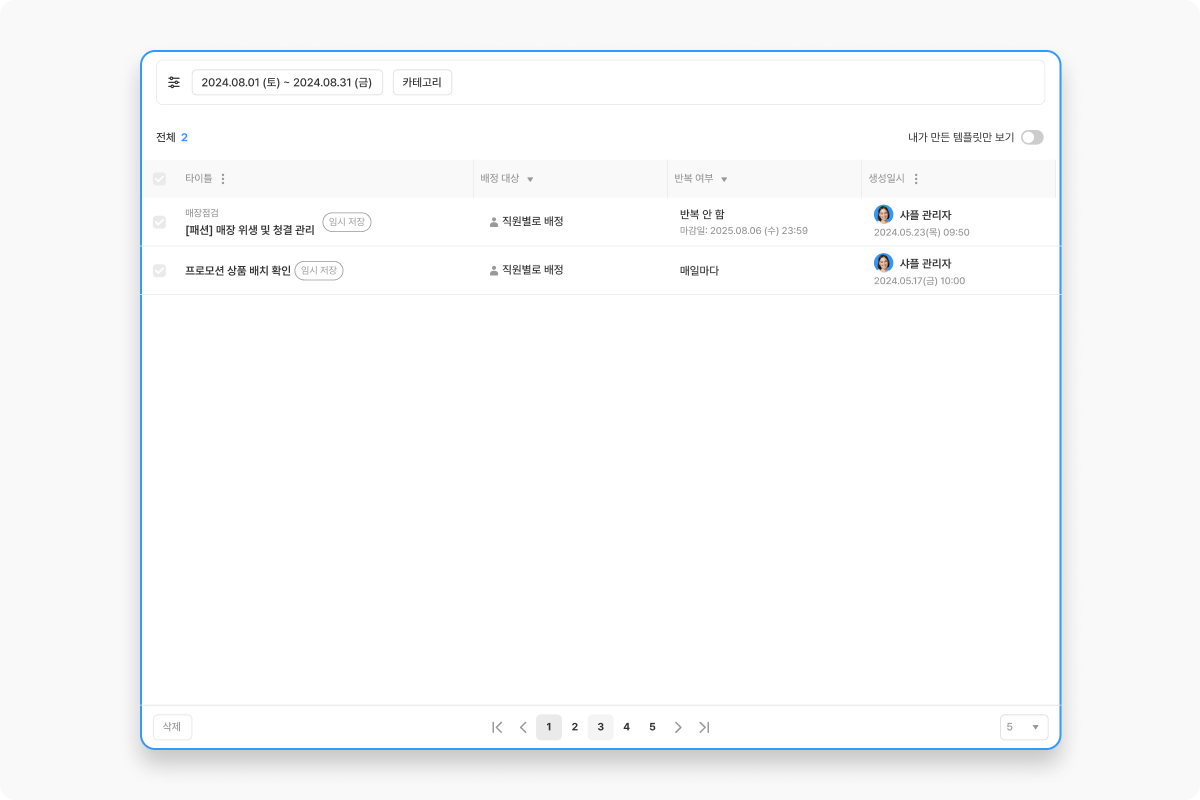
임시 저장한 템플릿은 [템플릿] > 사용 중 탭에서 확인 가능합니다.