세콤, 캡스, KT텔레캅 연동으로 손쉽게 출퇴근 하세요!


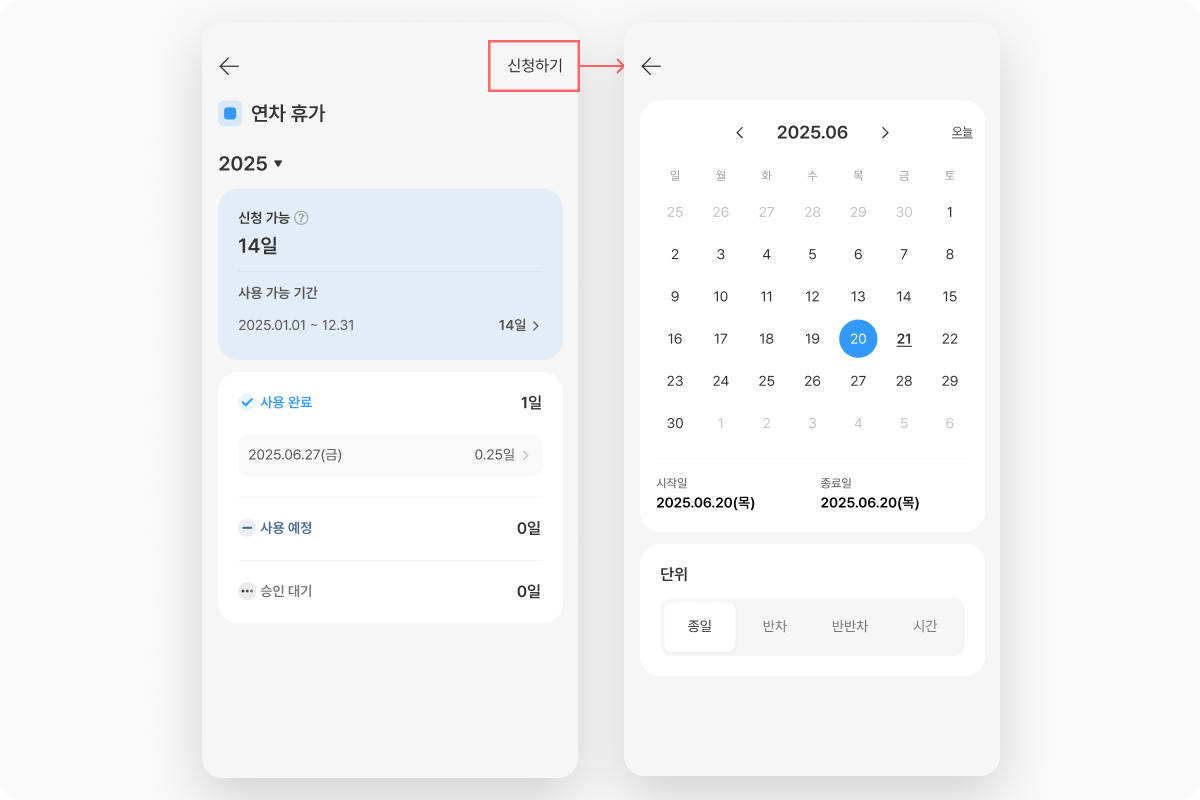
1. 메뉴 > [휴가] 탭 > 나의 휴가에서 어떤 휴가를 사용할 것인지 선택해주세요.
2. 선택한 휴가의 우측 하단의 신청하기 버튼을 클릭하고 휴가 날짜와 단위(종일,반차,반반차, 시간)를 지정해주세요. 휴가 단위의 경우 관리자의 설정에 따라 선택지가 달라질 수 있습니다.
- 시간 단위 휴가 사용 설정은 2025년 11월 5일 이후에 생성된 휴가 유형만 가능합니다.
- 반차/반반차 단위를 선택하면 오전/오후 반차 또는 오전/오후 반반차 버튼이 노출됩니다. 버튼을 선택하면 근무시간, 휴식시간이 자동 입력됩니다.
3. 신청 버튼을 클릭하면 관리자에세 휴가 신청이 완료 되며, 관리자의 승인을 기다려주세요. 만약 휴가를 잘못 신청했을 경우에는 수정이 불가합니다. 따라서 취소 후 다시 신청해주세요.
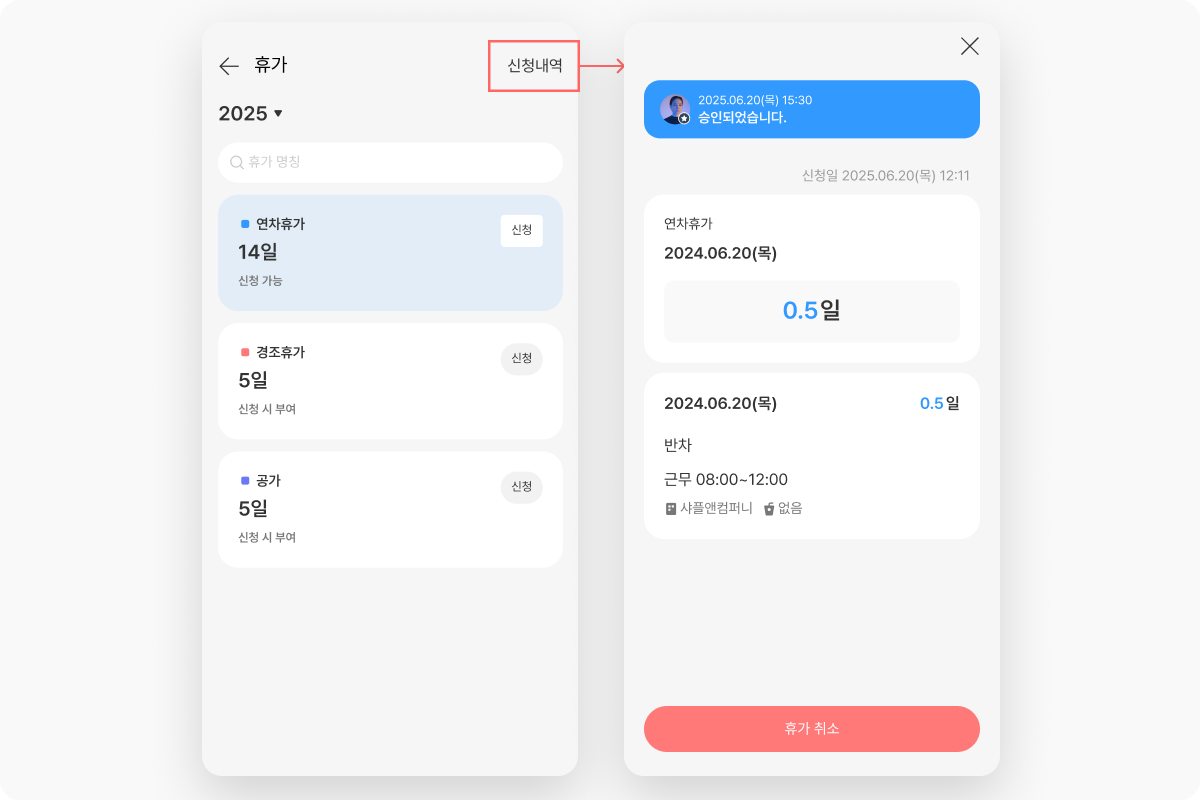
1. 메뉴 > [휴가] 탭 > 우측 상단의 파라솔 아이콘 클릭해 신청 내역을 확인해주세요.
2. 휴가 취소는 신청 내역의 상태에 따라, [신청 취소]와 [휴가 취소]로 구분됩니다.
- 승인 대기 상태 내역이라면
[신청 취소] 버튼이 노출됩니다.
[신청 취소] 하면 요청하면, 관리자에게도 요청이 취소됩니다.
- 승인 완료 상태 내역이라면
[휴가 취소] 버튼이 노출됩니다.
[휴가 취소] 되면 해당 날짜의 스케줄이 ‘일정 없음’으로 반영됩니다. 때문에 1) 스케줄을 다시 신청하거나, 2) 리더가 스케줄을 다시 추가해 야합니다. 기존의 스케줄이 없었다면 따로 수정은 필요 없습니다.
[휴가 취소]가 불가하도록 설정된 경우라면, 휴가 취소 불가 안내 팝업이 노출됩니다.
Q. 휴가의 일부만 취소할 수 있나요?
A. 아니요, 일부만 취소할 수 없습니다.
휴가를 신청한 '건 별로만' 승인 및 취소할 수 있습니다. 때문에 일 단위의 취소는 불가하며 신청한 휴가를 전체 취소한 뒤, 재신청 해주셔야합니다.
만약 이미 사용한 휴가가 있는 경우, 재신청하면 지난 날짜는 사용 자동으로 사용 처리됩니다.