
세콤, 캡스, KT텔레캅 연동으로 손쉽게 출퇴근 하세요!


참고 : 직원들이 데이터를 업로드할 수 있는 날짜는 관리자들에 의해 설정되어 있습니다. (예. 오늘 데이터만 업로드 가능 / 오늘 포함해서 최근 xx일 데이터까지 업로드 가능)
재고 데이터 업로드하기
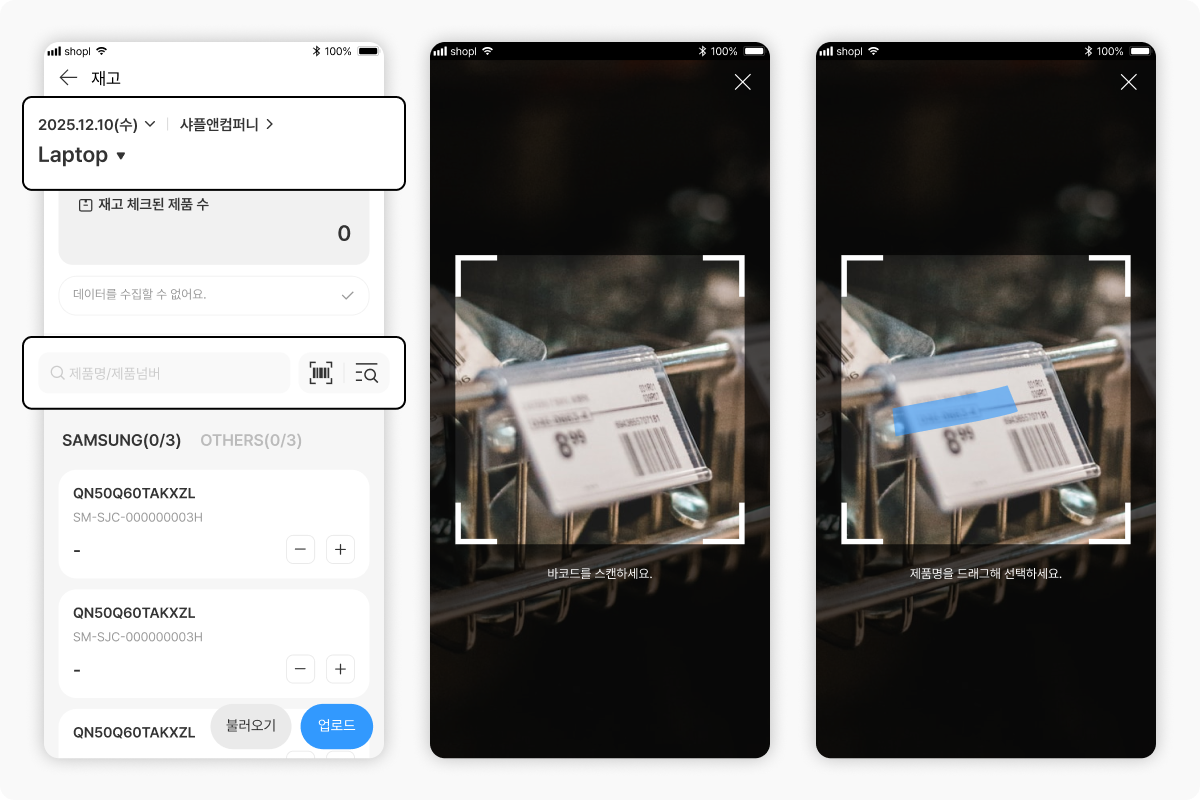
1. 메뉴 또는 오늘의 업무 > 재고 > 상단에서 수집 날짜, 수집 근무지를 선택합니다.
2. 재고 데이터를 등록할 제품군을 선택합니다.
❗유저가 수집 직원으로 배정된 제품군만 노출됩니다. 수집 직원으로 배정되었는지 여부는 회사 관리자를 통해 확인해주세요
🤔오늘의 업무로 재고 데이터 수집을 배정 받았으나 매장에서 취급하는 모델이 없어 수집이 불가능하신가요?
“데이터를 수집할 수 없어요.” 버튼을 체크해주세요. 업무를 완료한 것으로 처리됩니다.
3. 제품명/제품넘버를 검색하거나 아래로 스크롤하여 직접 제품명을 찾으실 수 있습니다.

4. 각 브랜드 - 제품 별로 수집 재고를 입력합니다.
업로드한 재고 데이터 삭제·수정하기
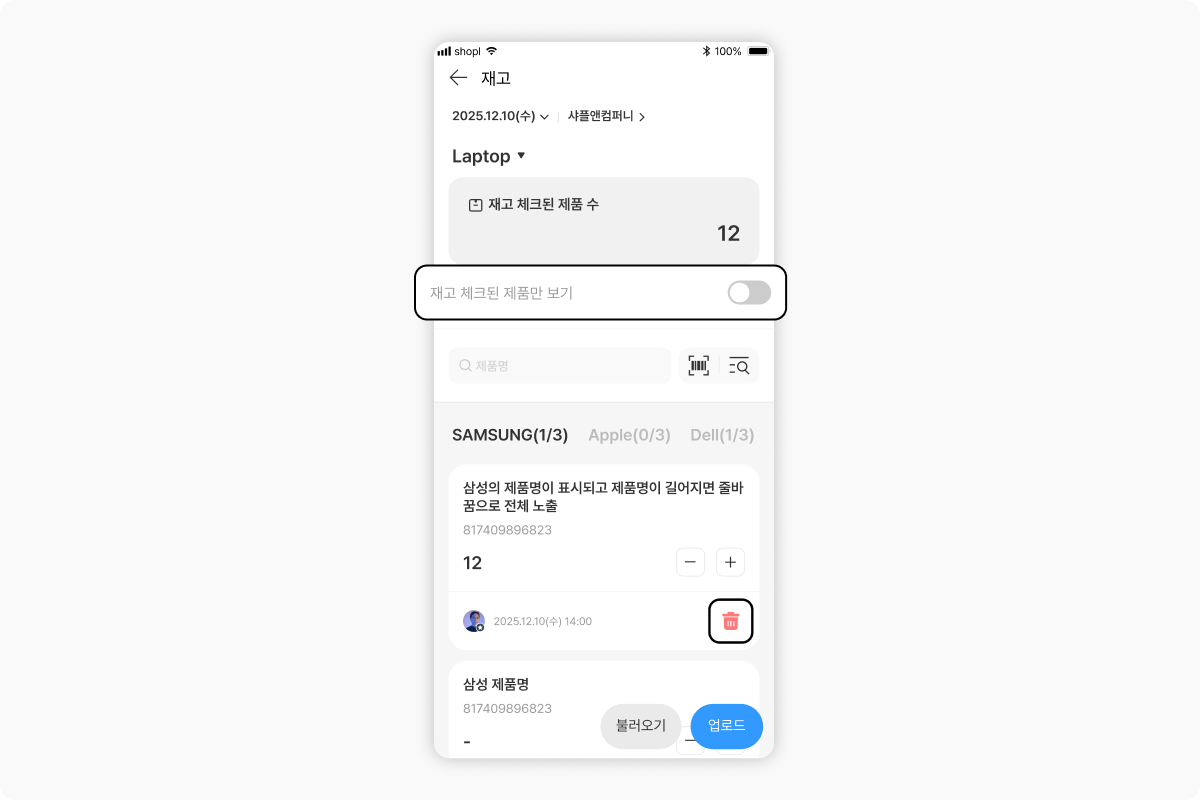
1. 메뉴 또는 오늘의 업무 > 재고 > 상단에서 수집 날짜, 수집 근무지를 선택합니다.
2. 삭제·수정할 재고 데이터의 제품군을 선택합니다.
3. 입력된 재고 데이터를 수정하고 싶은 경우 : ‘재고 체크된 제품만 보기’를 활성화하면 재고 데이터가 업로드된 제품만 정렬되어 표시됩니다. 해당 리스트에서 수정이 필요한 재고 데이터를 바로 수정하면 됩니다.
4. 입력한 재고 데이터를 삭제하고 싶은 경우 : 제품명 탭 > 오른쪽 아래의 휴지통 모양 아이콘을 클릭하면 입력한 재고 데이터를 삭제할 수 있습니다.
재고 데이터 개별 추가하기 (관리자)
직원이 수집한 데이터 외에, 관리자가 직접 재고 데이터를 추가하실 수도 있습니다.
1. 대시보드 > 재고 > 오른쪽 상단 ‘데이터 추가’ 클릭
.png)
2. 제품명 입력란을 클릭해주세요.
❗수집할 제품 목록에 제품이 추가되어 있어야 데이터 추가가 가능합니다!
3. 제품명 > 재고 데이터를 추가할 제품군/브랜드/제품을 선택하고 적용 버튼을 눌러주세요.
4. 재고 데이터 추가 날짜 / 수집 매장 / 수집 직원 / 재고를 모두 입력해주세요.
5. 저장 버튼을 눌러주세요.
재고 데이터 일괄 추가하기 (관리자)
관리자가 직접 가격 데이터를 추가할 경우, 엑셀 파일을 통해 일괄로 추가하실 수 있습니다.
1. 대시보드 > 재고 > 오른쪽 상단의 ‘데이터 일괄 추가’ 클릭
2. 데이터 추가할 제품군을 선택 > 샘플 다운로드 클릭
3. 다운로드된 엑셀 파일을 열어서 선택한 제품군에 대한 데이터를 일괄로 기입
⚠️ 엑셀파일에 데이터 입력 시 유의사항
4. 대시보드 > 재고 데이터 일괄 추가 > 찾아보기 > 데이터 입력을 완료한 엑셀 파일을 첨부해주세요.
5. 적용하기를 누른 뒤 아래 미리보기 화면에서 등록할 정보를 최종 확인하고 수정할 수 있습니다.
6. 빨간색으로 뜨는 오류라인은 직접 눌러 수정해주세요.
7. 최종 업로드 할 데이터를 선택 후 저장을 눌러주세요.





