
세콤, 캡스, KT텔레캅 연동으로 손쉽게 출퇴근 하세요!


1. 샤플 PC대시보드에 접속하여 [메뉴] > [채팅] 메뉴를 선택해 주세요.
2. 말풍선 아이콘을 클릭하고 채팅을 시작할 멤버를 선택하여 채팅방을 만들어 주세요.

3. 채팅방을 만들었다면 메시지를 보내주세요! 초대 수신자에게 채팅방이 표시됩니다.
💡 메시지에 마우스를 가져갔을 때 보이는 더보기 버튼을 통해 복사/답장/수정/삭제가 가능합니다. (수정 및 삭제 시 상대방의 화면에도 실시간으로 반영됩니다.)
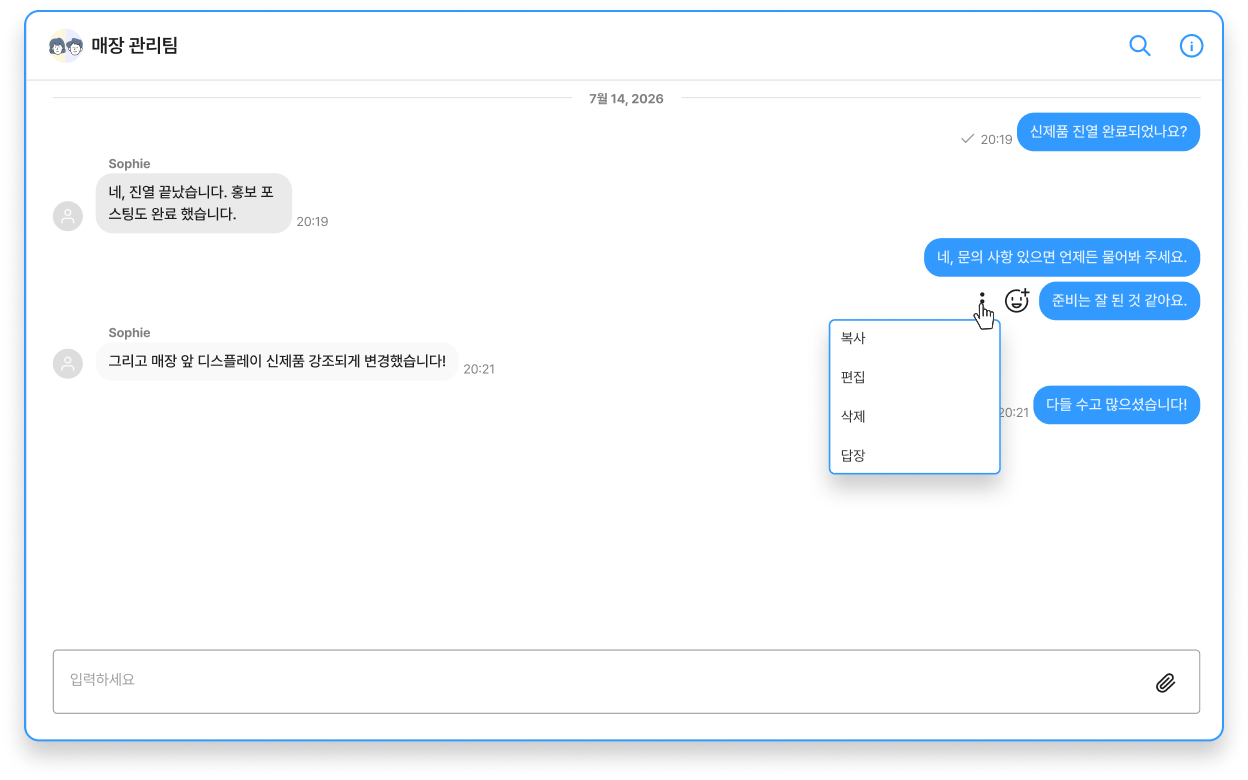
4. 파일이나 이미지를 첨부하고 싶은 경우 텍스트 박스 우측의 파일 아이콘을 클릭해 주세요.
⚠️ 퇴장 시 주의사항
채팅방을 나가면 다른 멤버가 나를 다시 초대하더라도, 나가기 이전의 대화 기록은 확인이 어렵습니다.
대화 내용 보관이 필요하신 경우 화면 캡처 등을 통해 수동으로 보관해 주세요. (다운로드 불가)
1. 샤플 앱에 접속하여 화면의 우측 상단의 말풍선 아이콘을 클릭해 주세요.
2. 보이는 화면에서 우측 하단의 추가 아이콘을 선택하여 채팅을 시작할 멤버를 선택해 주세요.

3. 좌측 상단의 구성원 이미지를 클릭하면 채널 정보를 볼 수 있으며, 알림 여부와 채팅방의 이름도 편집 가능합니다.
4. 멤버를 선택하여 채팅방을 만들었다면 메시지를 보내주세요. 초대 수신자에게 채팅방이 표시됩니다.
💡 메시지를 길게 눌러 복사/답장/수정/삭제가 가능합니다. (수정 및 삭제 시 상대방의 화면에도 실시간으로 반영됩니다.)

5. 파일이나 이미지를 첨부하고 싶은 경우 텍스트 박스 좌측의 플러스 아이콘을 클릭해 주세요.
⚠️ 퇴장 시 주의사항
채팅방을 나가면 다른 멤버가 나를 다시 초대하더라도, 나가기 이전의 대화 기록은 확인이 어렵습니다.
대화 내용 보관이 필요하신 경우 화면 캡처 등을 통해 수동으로 보관해 주세요. (다운로드 불가)
웹 브라우저를 통해 채팅 알림을 받고싶으신 경우 1) 샤플챗 알림 설정 2) 브라우저 알림 설정을 확인해 주세요.
1. 샤플챗 알림 설정
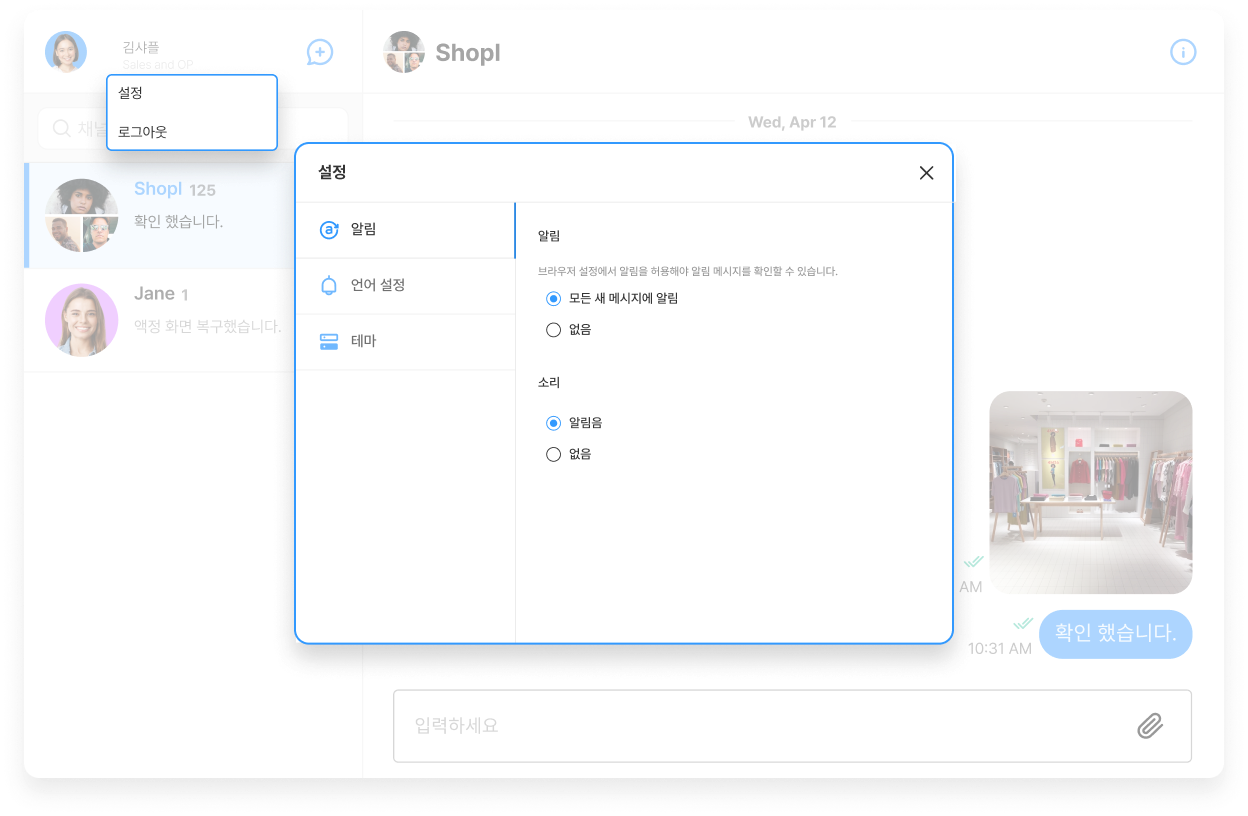
2. 브라우저 알림 설정


샤플의 채팅 기능은 기본적으로 채팅 페이지의 언어가 영어로 설정되어 있습니다.
이에 대시보드와 앱에서 대화 내용이 다르게 보이시는 경우 크롬의 자동 번역 기능이 영어로 선택되어 있는지 확인해 주세요.





