
세콤, 캡스, KT텔레캅 연동으로 손쉽게 출퇴근 하세요!
参考:従業員がデータをアップロードできる日付は、管理者によって設定されています。(例:今日のデータのみアップロード可能 / 今日を含む最近 xx 日分のデータまでアップロード可能)
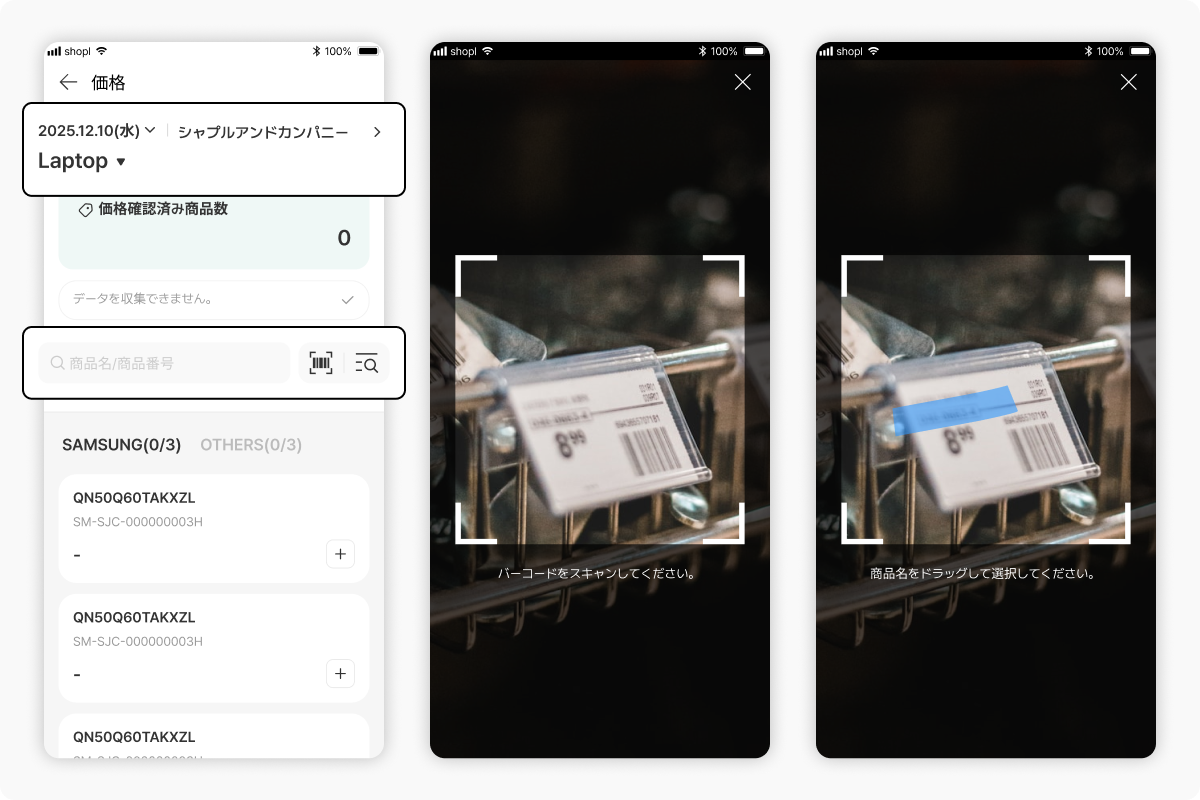
1. メニュー 又は 今日のタスク > 価格 > 上部で収集日付、収集勤務地を選択します。
2. 価格データを登録する製品カテゴリーを選択します。
❗ユーザーが収集従業員として割り当てられた製品カテゴリーのみ表示されます。収集従業員として割り当てられているかどうかは、会社の管理者にご確認ください。
3. 製品名/番号を検索するか、下にスクロールして製品名を直接探すことができます。
.png)
4. 各ブランド・製品ごとに収集価格を入力します。
💡価格表をカメラで撮影してから、任意の価格エリアをドラッグして選択すると、該当する数字が自動で入力され、価格データをより正確にミスなく入力できます。
.png)
.png)
1. メニュー 又は 今日のタスク > 価格 > 上部で収集日付、収集勤務地を選択します。
2. 削除・修正する価格データの製品カテゴリーを選択します。
3.「価格確認済みの製品のみ表示」をアクティブにすると、価格データがアップロードされた製品のみ並び替えて表示されます。
4. データを削除・修正するブランド > ~~製品名をタップします。~~ 製品を選択します。
5. 修正を希望する場合 > 価格データ及びメモ、証拠写真を修正してからアップロードをタップします。
6. 削除を希望する場合 > 右上の「削除」ボタンをタップすると、データが完全に削除されます。
従業員が収集したデータ以外に、管理者が直接価格データを追加することもできます。
1. ダッシュボード > 価格 > 右上の「データ追加」をクリック
.png)
2. 製品名の入力欄をクリックしてください。
❗収集する製品リストに製品が追加されていないとデータの追加ができません!
3. 製品名 > 価格データを追加する製品カテゴリー/ブランド/製品を選択し、適用ボタンをクリックしてください。
4. 価格データの追加日付 / 収集店舗 / 収集従業員 / 価格(Price)をすべて入力してください。
5. 基本価格以外に追加で入力が必要なデータや、メモ、証拠写真の添付が必要な場合は入力してください。
6. 保存ボタンをクリックしてください。
管理者が直接価格データを追加する場合、EXCELファイルを使って一括で追加することができます。
1. ダッシュボード > 価格 > 右上の「価格データを一括追加」をクリック
2. データを追加する製品カテゴリーを選択 > サンプルをダウンロード をクリック
3. ダウンロードしたEXCELファイルを開き、選択した製品カテゴリーのデータを一括で記入
4. ダッシュボード > 価格データを一括追加 > 検索 > データ入力が完了したEXCELファイルを添付してください。
5. 適用する をクリックした後、下部のプレビュー表示画面で登録する情報を最終確認し、修正することができます。
6. 赤色で表示されるエラーラインは直接タップして修正してください。
7. 最終アップロードするデータを選択した後、保存をクリックしてください。





